
أنت جاهز — امنح كل حساب غرفته
نقرة واحدة للتبديل، وعلامة تبويب مغلقة لتنسى. هذا هو المسار كاملًا.
-
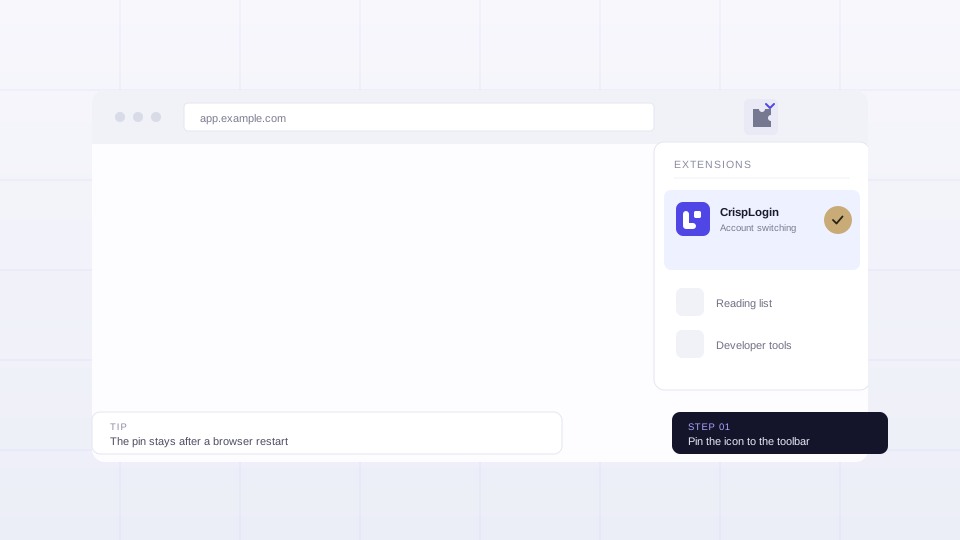
ثبّت CrispLogin في شريط الأدوات
انقر أيقونة قطع الأحجية يمين شريط العنوان في Chrome، ثم أيقونة التثبيت بجوار CrispLogin. تبقى الأيقونة في شريط الأدوات من ذلك الحين — على بعد نقرة، لا مدفونة في قائمة الإضافات.
-
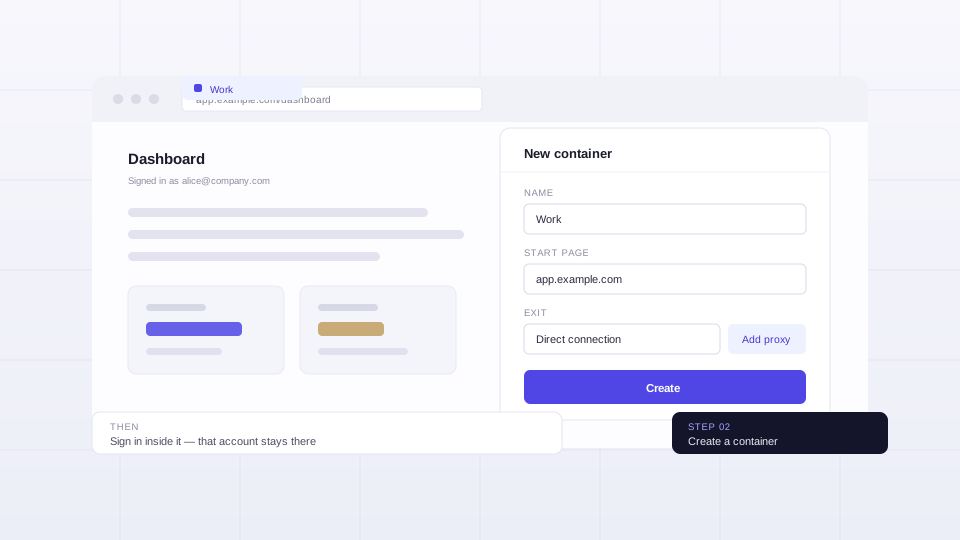
أنشئ حاوية وسجّل الدخول فيها
انقر الأيقونة، ثم «حاوية جديدة». امنحها اسمًا وعنوان بدء، ووكيلًا إن أردت. كل ما تسجّل الدخول إليه داخل الحاوية يبقى فيها: ملفات تعريف الارتباط وlocalStorage وIndexedDB وذاكرة التخزين المؤقت كلها معزولة.
-
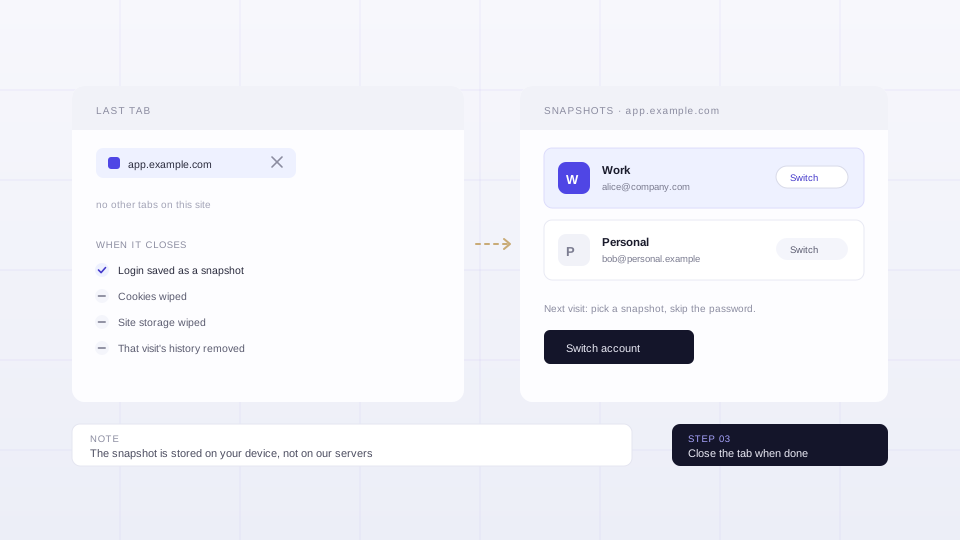
أغلق علامة التبويب عند الانتهاء
في موقع مُدار، يؤدي إغلاق آخر علامة تبويب إلى حفظ الدخول كلقطة ومحو ملفات تعريف الارتباط والتخزين وسجل تلك الزيارة. في المرة القادمة اختر اللقطة وتعود إلى الداخل دون كتابة كلمة مرور.
تريد أن يعود الحساب من تلقاء نفسه؟
حدّد لقطة لتُستخدم لنطاق ما، فتُفتح الصفحة وقد سُجّل الدخول مسبقًا. الخطة المجانية تتيح حاوية مخصصة واحدة؛ وPRO يزيل هذا الحد ويضيف هوية user-agent لكل حاوية، ووكلاء PAC وClash، ونقل الحالة بين الحاويات.
تواجه مشكلة؟
التنشيط وحدود الأجهزة والاسترداد وما يحدث عند الإلغاء — كلها في الأسئلة الشائعة.