
Alles eingerichtet — jetzt gib jedem Konto einen eigenen Raum
Ein Klick zum Wechseln, ein geschlossener Tab zum Vergessen. Hier ist der ganze Ablauf.
-
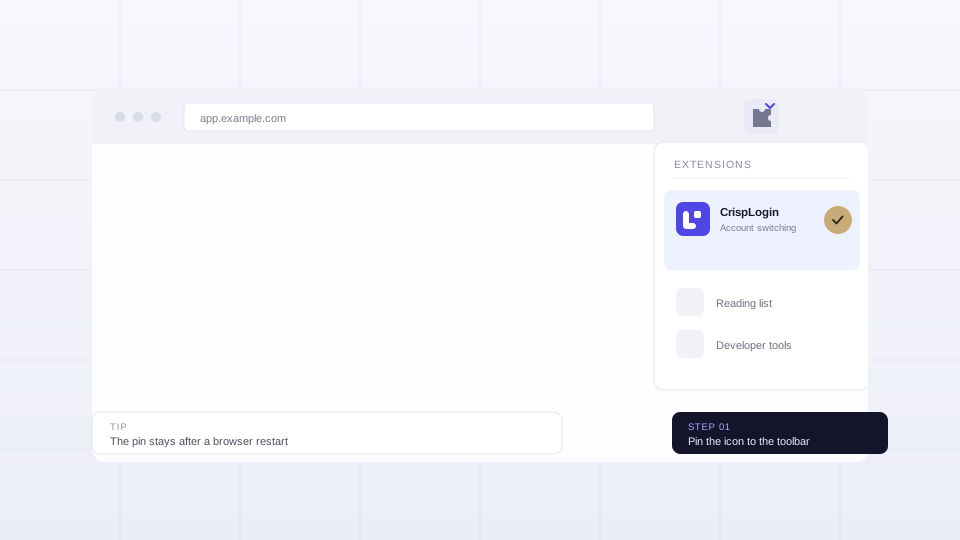
CrispLogin an die Symbolleiste anheften
Klick auf das Puzzle-Symbol rechts in der Adressleiste von Chrome, dann auf die Nadel neben CrispLogin. Das Icon bleibt ab dann in der Symbolleiste — einen Klick entfernt, statt im Erweiterungsmenü vergraben.
-
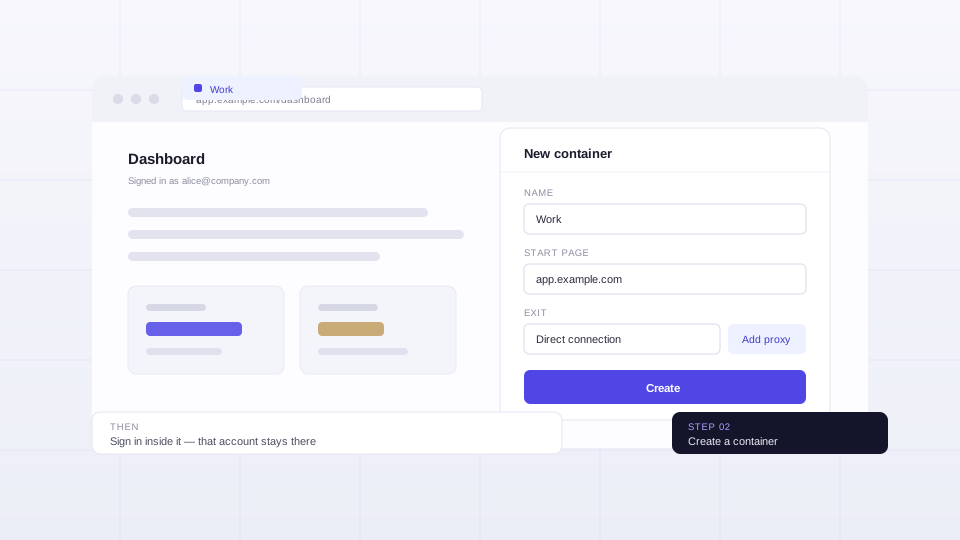
Container anlegen und dort anmelden
Klick auf das Icon, dann „Neuer Container“. Gib einen Namen, eine Startadresse und — wenn du magst — einen Proxy an. Alles, wo du dich in diesem Container anmeldest, bleibt in diesem Container: Cookies, localStorage, IndexedDB und Cache sind alle getrennt.
-
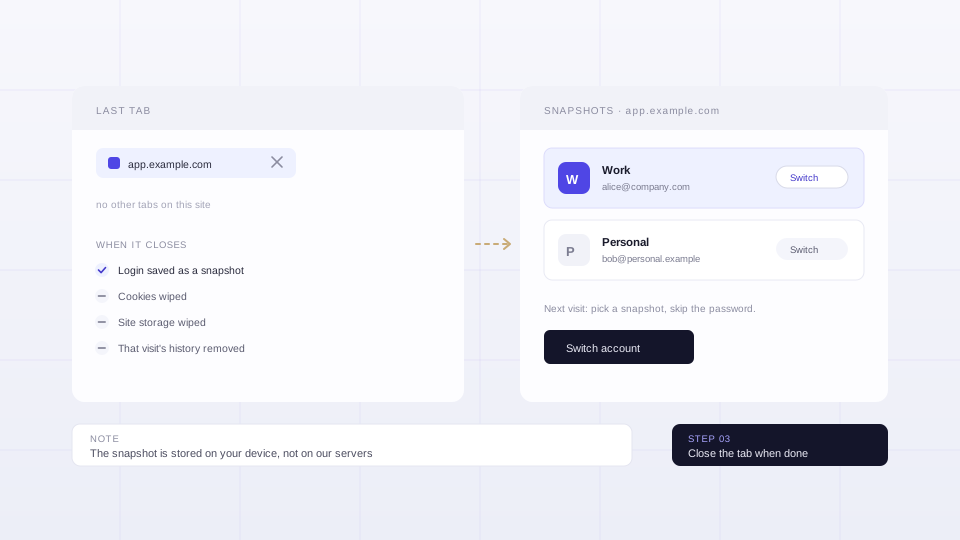
Tab schließen, wenn du fertig bist
Bei einer verwalteten Website speichert das Schließen des letzten Tabs den Login als Snapshot und löscht die Cookies, den Speicher und den Verlauf dieses Besuchs. Beim nächsten Mal wählst du den Snapshot und bist ohne Passwort wieder drin.
Soll das Konto von selbst zurückkommen?
Markiere einen Snapshot als den für eine Domain zu verwendenden, und die Seite öffnet sich bereits angemeldet. Der kostenlose Tarif hält einen eigenen Container; PRO hebt diese Grenze auf und ergänzt eine User-Agent-Identität pro Container, PAC- und Clash-Proxys und das Mitnehmen des Zustands zwischen Containern.
Hängst du irgendwo fest?
Aktivierung, Gerätegrenzen, Rückerstattungen und was beim Kündigen passiert, steht alles in den FAQ.