
Gotowe — teraz daj każdemu kontu własny pokój
Jedno kliknięcie, by przełączyć, jedna zamknięta karta, by zapomnieć. Oto cały przebieg.
-
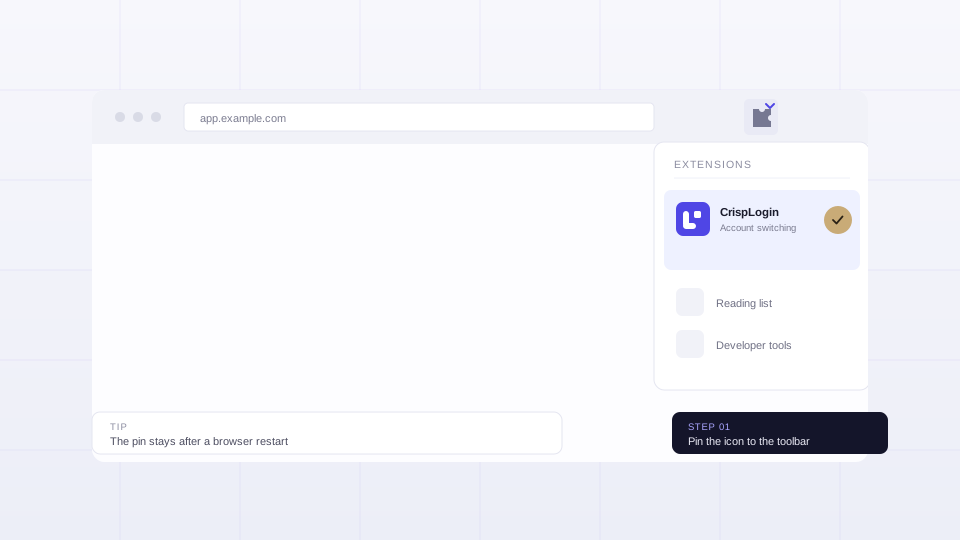
Przypnij CrispLogin do paska narzędzi
Kliknij ikonę puzzla po prawej stronie paska adresu Chrome, a potem pinezkę obok CrispLogin. Ikona zostaje na pasku narzędzi — jedno kliknięcie zamiast szukania w menu rozszerzeń.
-
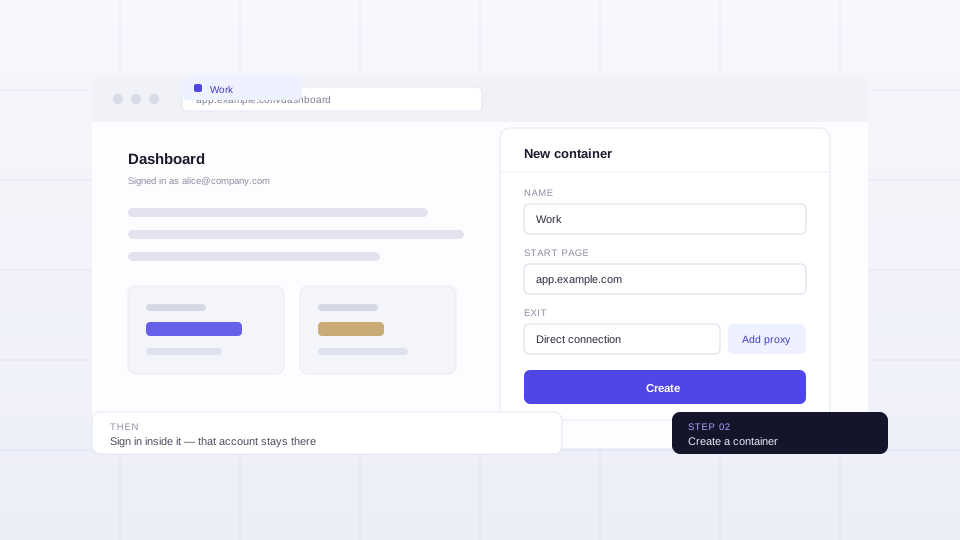
Utwórz kontener i zaloguj się w nim
Kliknij ikonę, a potem „Nowy kontener”. Nadaj nazwę, adres startowy i, jeśli chcesz, proxy. Wszystko, w czym logujesz się w tym kontenerze, zostaje w nim: pliki cookie, localStorage, IndexedDB i pamięć podręczna są rozdzielone.
-
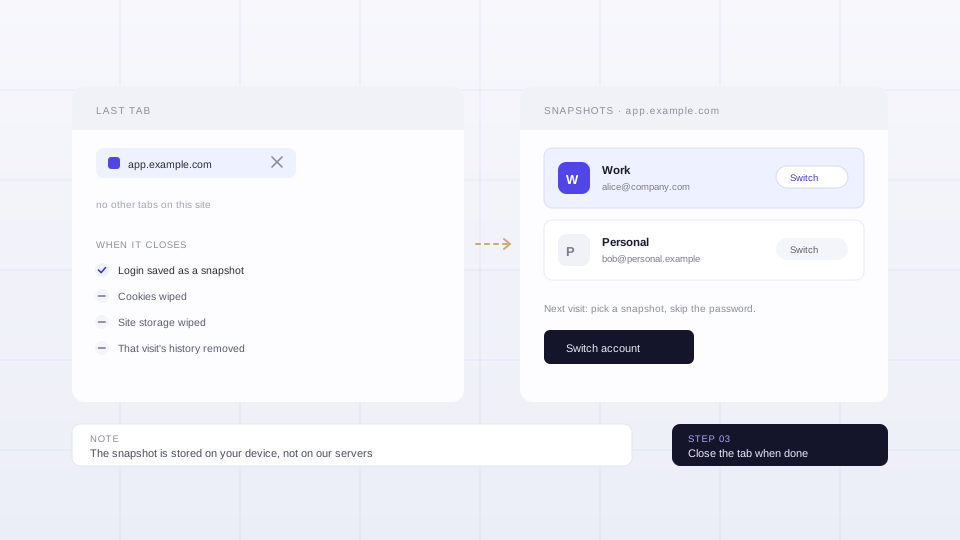
Zamknij kartę, gdy skończysz
W witrynie zarządzanej zamknięcie ostatniej karty zapisuje logowanie jako migawkę i usuwa pliki cookie, dane oraz historię tej wizyty. Następnym razem wybierz migawkę i wracasz do środka bez wpisywania hasła.
Chcesz, żeby konto wracało samo?
Oznacz migawkę jako używaną dla domeny, a strona otworzy się już zalogowana. Plan darmowy utrzymuje jeden własny kontener; PRO znosi ten limit i dodaje tożsamość user-agent dla każdego kontenera, proxy PAC i Clash oraz przenoszenie stanu między kontenerami.
Coś nie działa?
Aktywacja, limity urządzeń, zwroty i to, co dzieje się po anulowaniu — wszystko jest w FAQ.