
Todo listo: ahora dale una habitación a cada cuenta
Un clic para cambiar, una pestaña cerrada para olvidar. Este es el flujo completo.
-
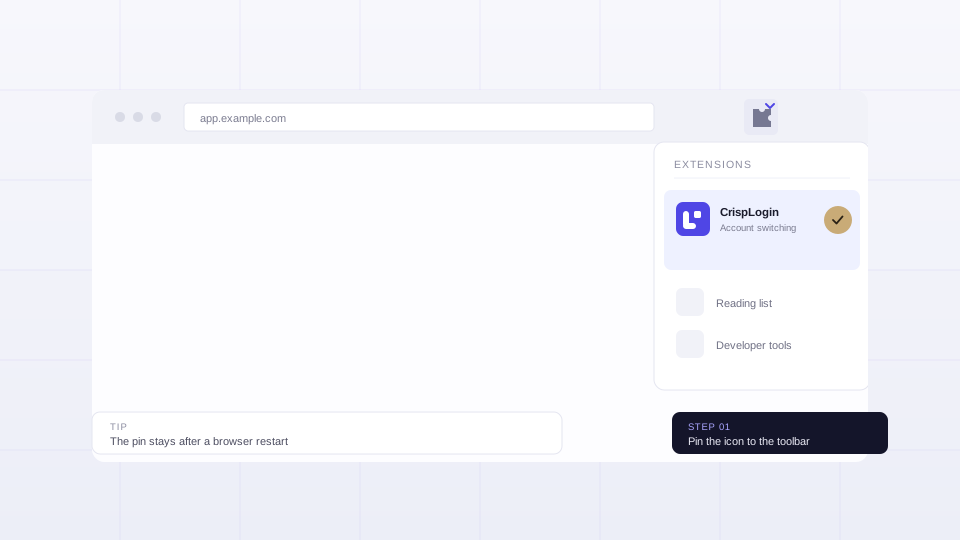
Fija CrispLogin en la barra de herramientas
Haz clic en el icono de pieza de puzzle a la derecha de la barra de direcciones de Chrome y luego en la chincheta junto a CrispLogin. El icono se queda en la barra desde entonces: a un clic, en lugar de enterrado en el menú de extensiones.
-
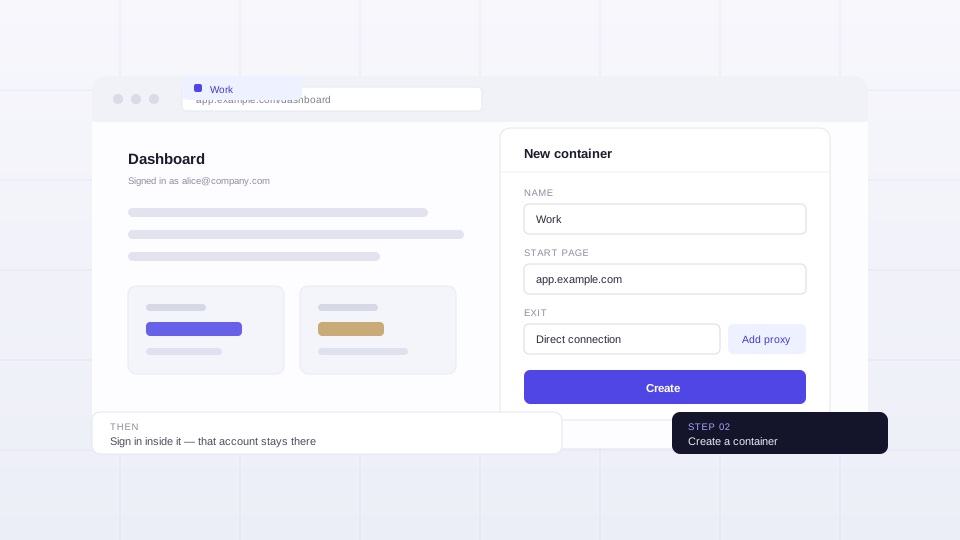
Crea un contenedor e inicia sesión ahí
Haz clic en el icono y luego en «Nuevo contenedor». Dale un nombre, una dirección de inicio y, si quieres, un proxy. Todo lo que inicies dentro de ese contenedor se queda en ese contenedor: cookies, localStorage, IndexedDB y caché van separados.
-
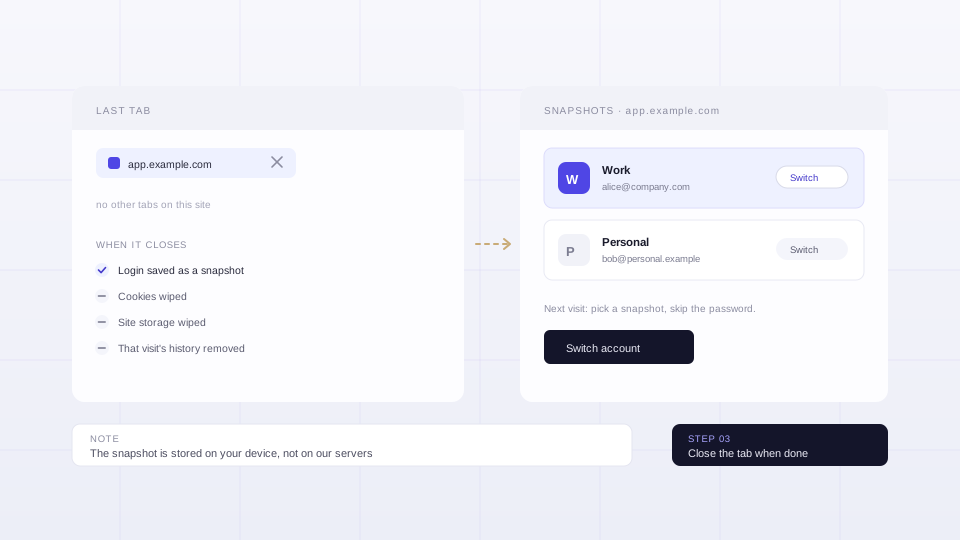
Cierra la pestaña cuando termines
En un sitio gestionado, cerrar la última pestaña guarda el inicio de sesión como instantánea y borra las cookies, el almacenamiento y el historial de esa visita. La próxima vez eliges la instantánea y vuelves a entrar sin escribir contraseña.
¿Quieres que la cuenta vuelva sola?
Marca una instantánea como la que debe usarse para un dominio y la página se abrirá ya con la sesión iniciada. El plan gratis mantiene un contenedor propio; PRO quita ese límite y añade una identidad de user-agent por contenedor, proxies PAC y Clash, y llevar el estado entre contenedores.
¿Atascado en algo?
La activación, los límites de dispositivos, los reembolsos y qué pasa al cancelar están en las preguntas frecuentes.