
Tutto pronto: ora dai una stanza a ogni account
Un clic per cambiare, una scheda chiusa per dimenticare. Ecco il flusso completo.
-
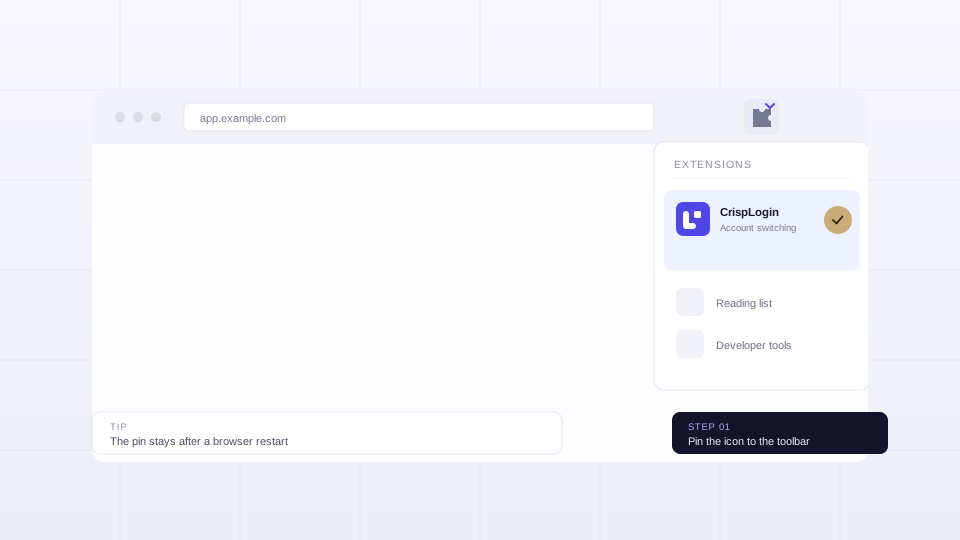
Fissa CrispLogin nella barra degli strumenti
Clicca l'icona del puzzle a destra della barra degli indirizzi di Chrome, poi la puntina accanto a CrispLogin. Da quel momento l'icona resta nella barra: a un clic, invece che sepolta nel menu delle estensioni.
-
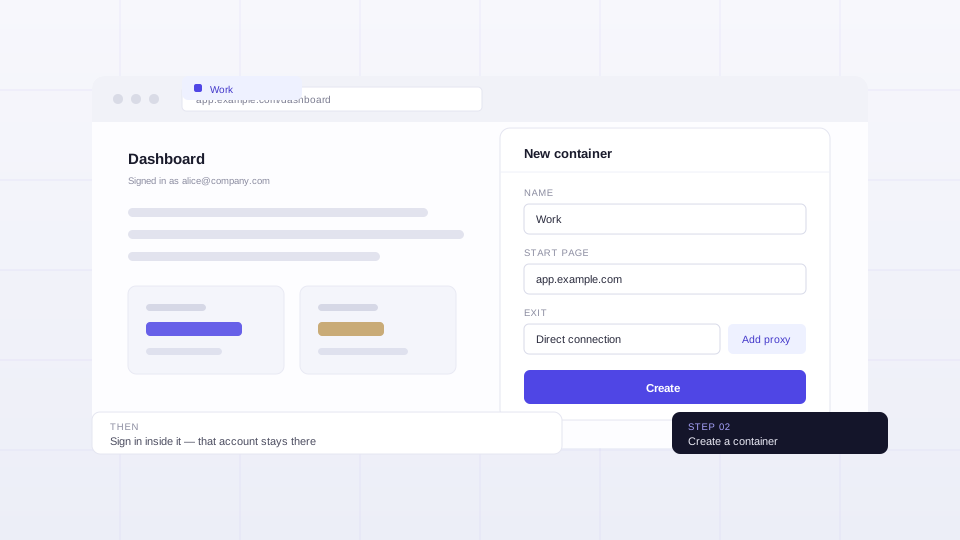
Crea un contenitore e accedi lì
Clicca l'icona, poi «Nuovo contenitore». Dagli un nome, un indirizzo iniziale e, se vuoi, un proxy. Tutto ciò a cui accedi dentro quel contenitore resta in quel contenitore: cookie, localStorage, IndexedDB e cache sono separati.
-
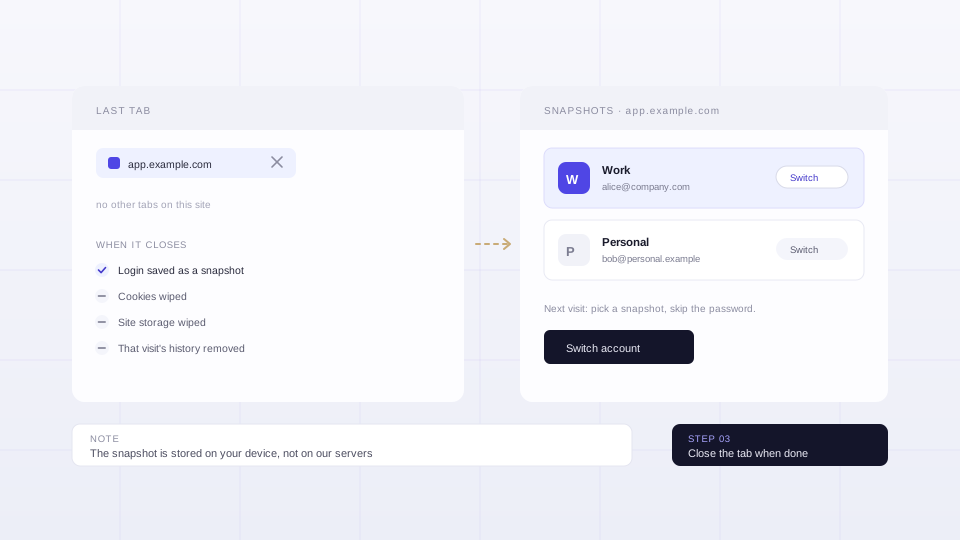
Chiudi la scheda quando hai finito
Per un sito gestito, chiudere l'ultima scheda salva l'accesso come istantanea e cancella i cookie, l'archiviazione e la cronologia di quella visita. La volta dopo scegli l'istantanea e rientri senza digitare la password.
Vuoi che l'account torni da solo?
Segna un'istantanea come quella da usare per un dominio e la pagina si apre già con l'accesso fatto. Il piano gratuito tiene un contenitore personalizzato; PRO toglie quel limite e aggiunge un'identità user-agent per contenitore, proxy PAC e Clash e il passaggio dello stato tra contenitori.
Bloccato su qualcosa?
Attivazione, limiti di dispositivi, rimborsi e cosa succede quando disdici sono tutti nelle domande frequenti.