
準備完了 — 各アカウントに部屋を
切り替えはワンクリック、忘れるのはタブを閉じるだけ。全体の流れはこちら。
-
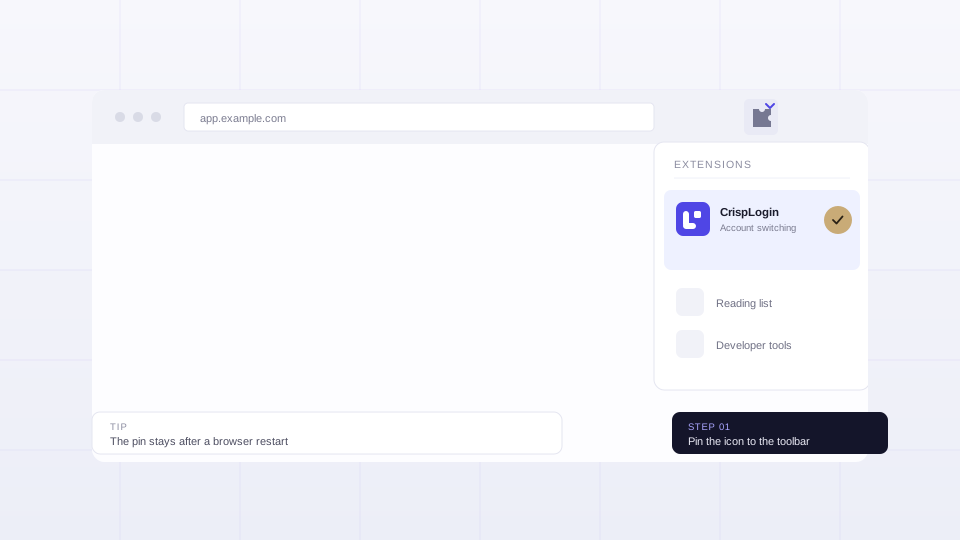
CrispLogin をツールバーにピン留め
Chrome のアドレスバー右側にあるパズルピースのアイコンをクリックし、CrispLogin の横のピンを押します。以後アイコンはツールバーに残り、拡張機能メニューに埋もれずワンクリックで使えます。
-
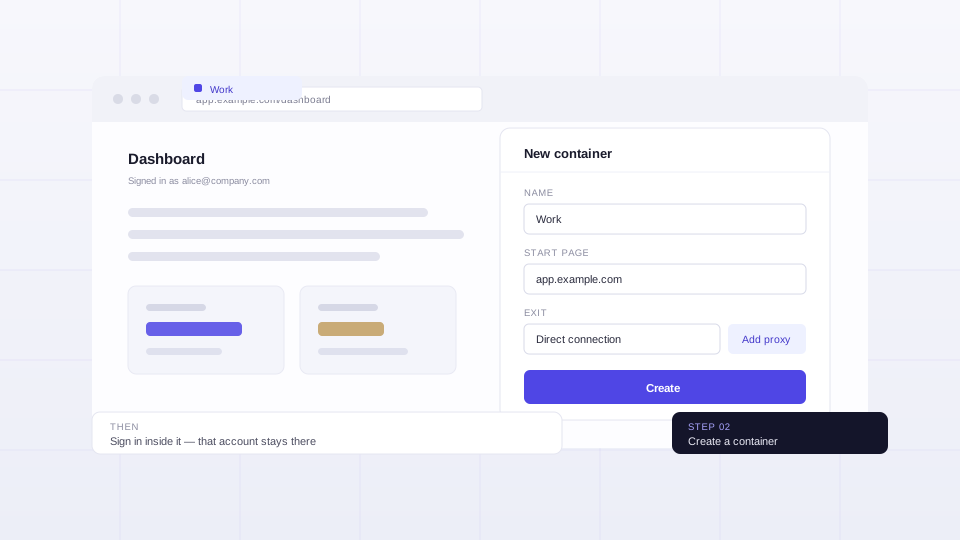
コンテナを作成して、そこでログイン
アイコンをクリックし、「新しいコンテナ」を選択。名前、開始アドレス、必要ならプロキシを設定します。そのコンテナ内でログインしたものはすべてそのコンテナに残ります。Cookie、localStorage、IndexedDB、キャッシュはすべて名前空間で分離されます。
-
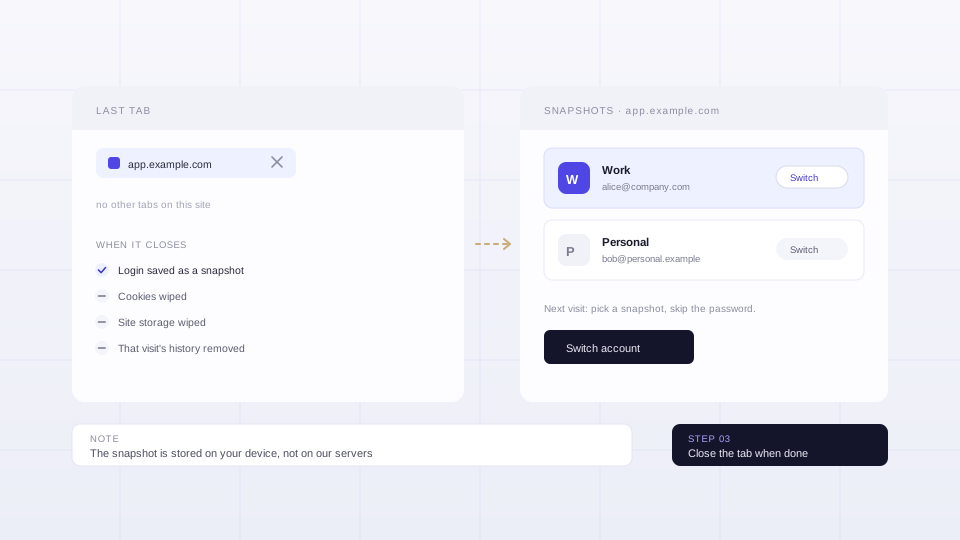
終わったらタブを閉じる
管理対象サイトでは、最後のタブを閉じるとログインがスナップショットとして保存され、その訪問の Cookie、ストレージ、履歴が消去されます。次回はスナップショットを選ぶだけで、パスワードを入力せずに戻れます。
アカウントを自動で復元したいですか?
スナップショットをドメインで使うものとして指定すると、ページはログイン済みの状態で開きます。無料プランはカスタムコンテナ1つまで。PRO はその制限をなくし、コンテナごとのユーザーエージェント(UA)の身元、PAC と Clash のプロキシ、コンテナ間の状態持ち運びを追加します。