
준비 완료 — 이제 계정마다 방을 만들어 주세요
전환은 클릭 한 번, 잊는 것은 탭을 닫는 것 하나. 전체 흐름은 다음과 같습니다.
-
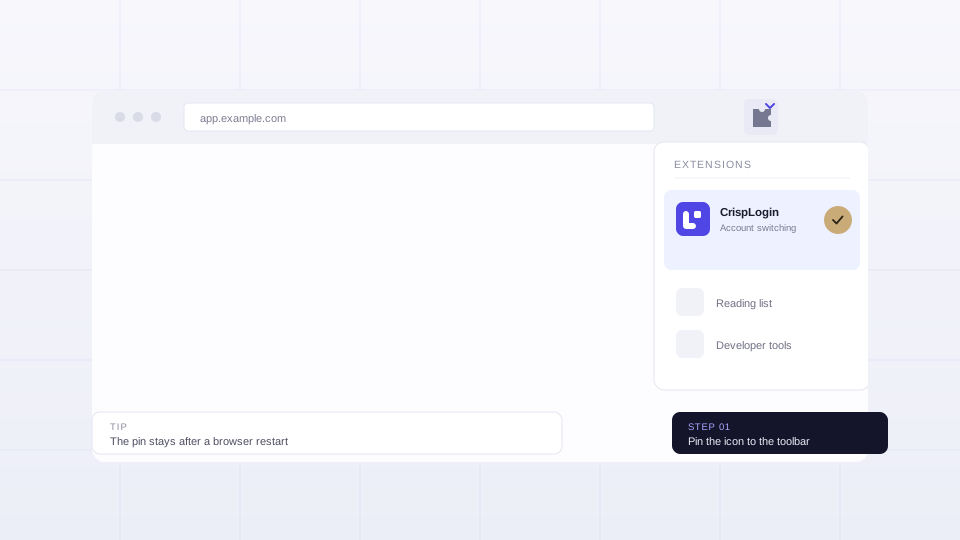
CrispLogin을 도구 모음에 고정
Chrome 주소 표시줄 오른쪽의 퍼즐 조각 아이콘을 클릭한 뒤 CrispLogin 옆의 고정을 누릅니다. 이후 아이콘은 도구 모음에 남아 확장 프로그램 메뉴에 묻히지 않고 클릭 한 번으로 쓸 수 있습니다.
-
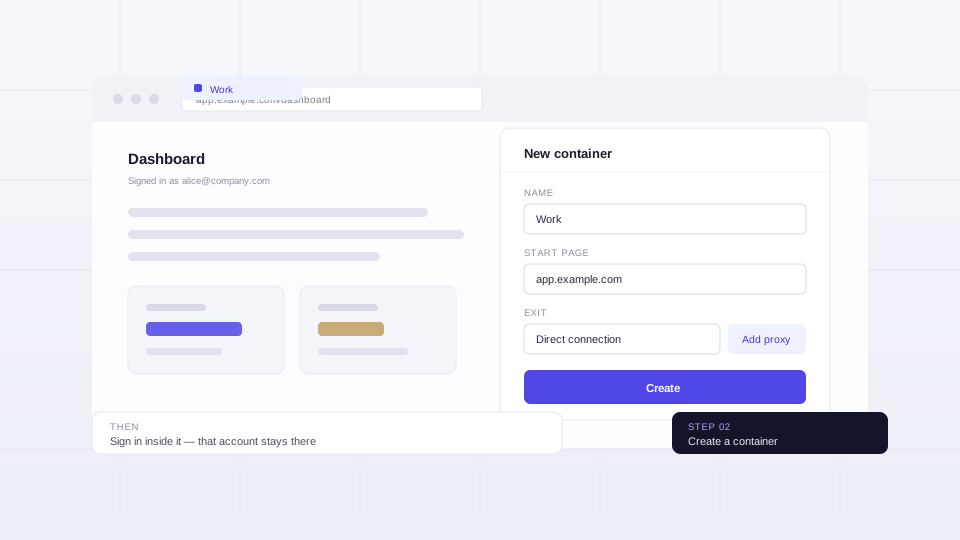
컨테이너를 만들고 그 안에서 로그인
아이콘을 클릭한 뒤 '새 컨테이너'를 선택합니다. 이름, 시작 주소, 원하면 프록시를 지정하세요. 그 컨테이너 안에서 로그인한 모든 것은 그 컨테이너에 남습니다. 쿠키, localStorage, IndexedDB, 캐시가 모두 분리됩니다.
-
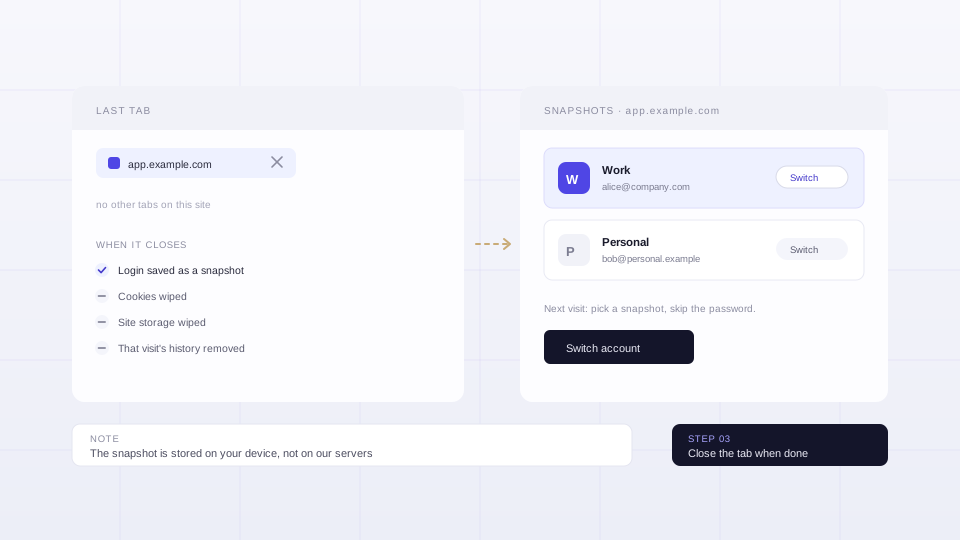
끝나면 탭을 닫으세요
관리 대상 사이트는 마지막 탭을 닫으면 로그인이 스냅샷으로 저장되고 그 방문의 쿠키, 스토리지, 기록이 지워집니다. 다음에는 스냅샷을 고르기만 하면 비밀번호 없이 돌아옵니다.
계정이 자동으로 돌아오길 원하시나요?
스냅샷을 특정 도메인에서 사용할 것으로 지정하면 페이지가 이미 로그인된 상태로 열립니다. 무료 요금제는 커스텀 컨테이너 1개까지입니다. PRO는 그 제한을 없애고 컨테이너별 사용자 에이전트(UA) 신원, PAC 및 Clash 프록시, 컨테이너 간 상태 이동을 더합니다.
막히는 부분이 있나요?
활성화, 기기 제한, 환불, 해지 시 처리는 모두 자주 묻는 질문에 정리되어 있습니다.