
Tudo pronto — agora dê um espaço para cada conta
Um clique para trocar, uma aba fechada para esquecer. Aqui está o fluxo completo.
-
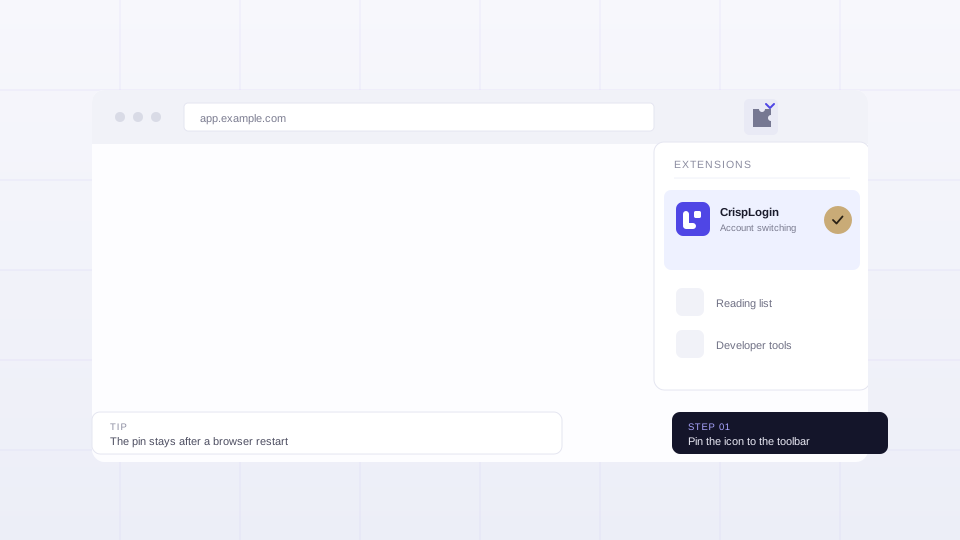
Fixe o CrispLogin na barra de ferramentas
Clique no ícone de quebra-cabeça à direita da barra de endereços do Chrome e depois no alfinete ao lado do CrispLogin. O ícone fica na barra a partir daí — a um clique, em vez de enterrado no menu de extensões.
-
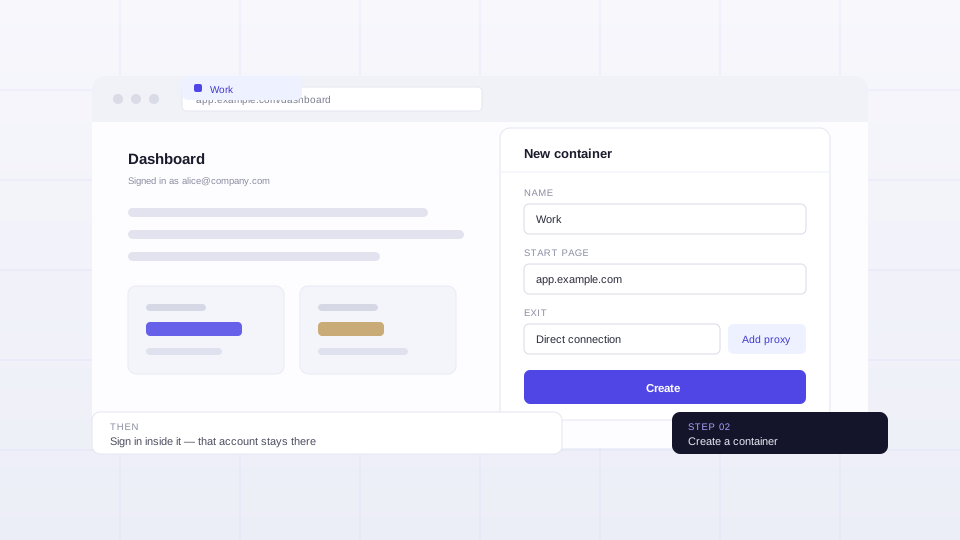
Crie um contêiner e faça login nele
Clique no ícone e depois em “Novo contêiner”. Dê um nome, um endereço inicial e, se quiser, um proxy. Tudo em que você faz login dentro desse contêiner fica nesse contêiner: cookies, localStorage, IndexedDB e cache ficam separados.
-
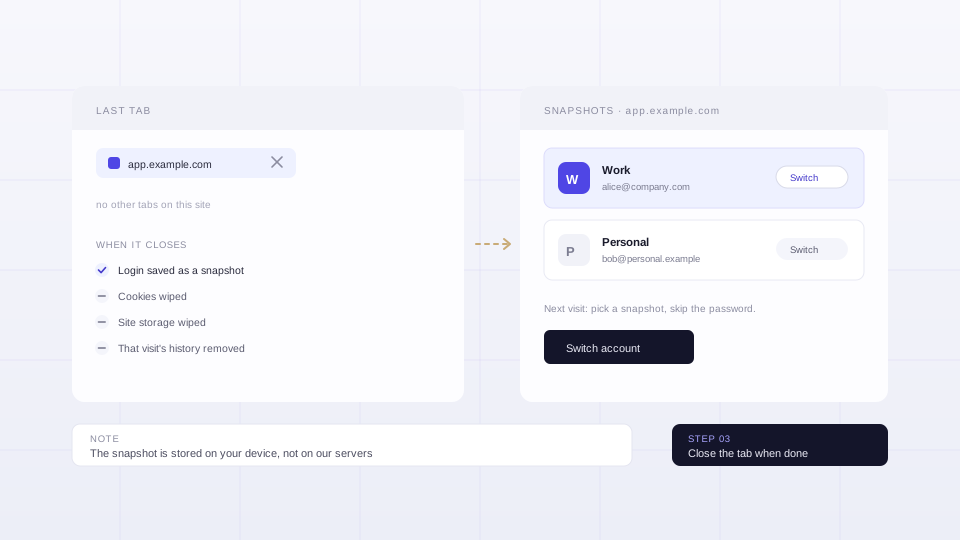
Feche a aba quando terminar
Em um site gerenciado, fechar a última aba salva o login como instantâneo e apaga os cookies, o armazenamento e o histórico daquela visita. Na próxima vez, escolha o instantâneo e você volta sem digitar senha.
Quer que a conta volte sozinha?
Marque um instantâneo como o que deve ser usado para um domínio, e a página abre já conectada. O plano grátis mantém um contêiner personalizado; o PRO remove esse limite e adiciona uma identidade de user-agent por contêiner, proxies PAC e Clash e a passagem de estado entre contêineres.
Travado em algo?
Ativação, limites de dispositivos, reembolsos e o que acontece quando você cancela estão todos nas perguntas frequentes.