
Всё готово — теперь дайте каждому аккаунту свою комнату
Один клик для переключения, одна закрытая вкладка — чтобы забыть. Вот весь процесс.
-
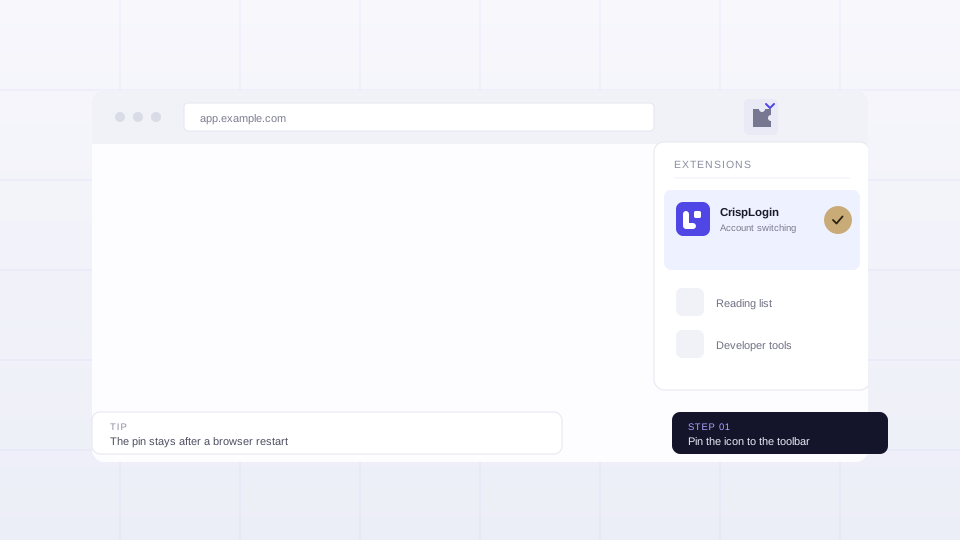
Закрепите CrispLogin на панели
Нажмите на значок пазла справа от адресной строки Chrome, затем на кнопку закрепления рядом с CrispLogin. С этого момента значок остаётся на панели — в одном клике, а не в глубине меню расширений.
-
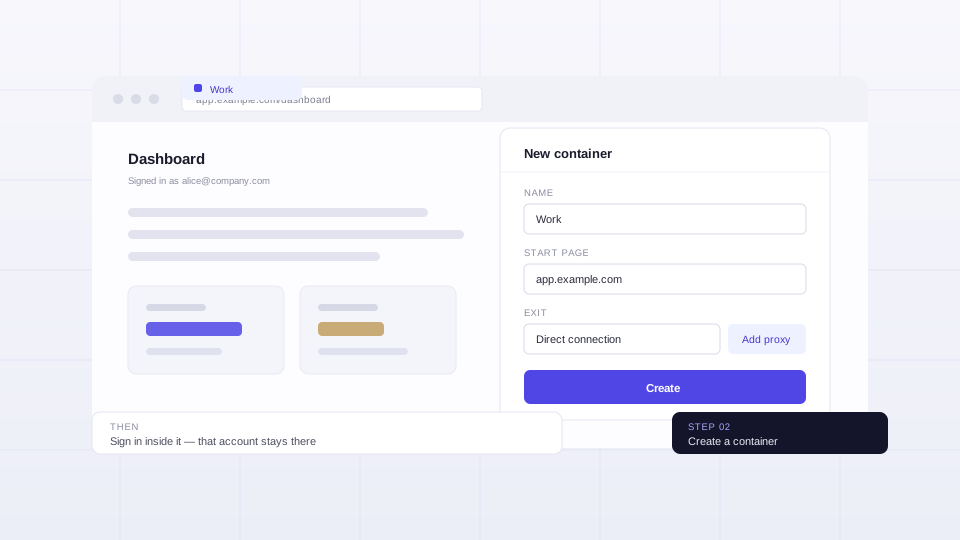
Создайте контейнер и войдите в нём
Нажмите на значок, затем «Новый контейнер». Задайте имя, стартовый адрес и, если хотите, прокси. Всё, во что вы входите внутри контейнера, остаётся в нём: cookies, localStorage, IndexedDB и кеш разделены по пространствам имён.
-
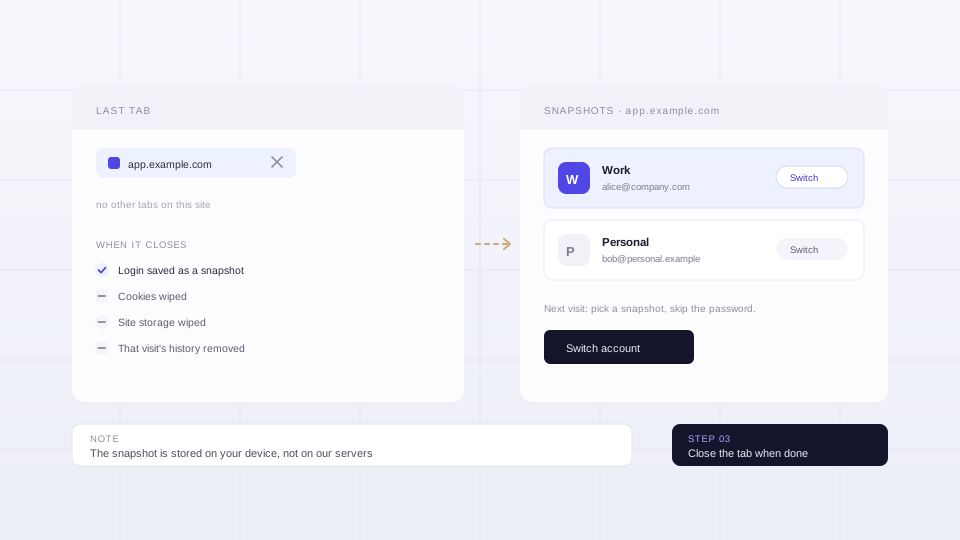
Закройте вкладку, когда закончите
Для управляемого сайта закрытие последней вкладки сохраняет вход как снимок и стирает cookies, хранилище и историю этого посещения. В следующий раз выберите снимок — и вы снова внутри, без ввода пароля.
Хотите, чтобы аккаунт возвращался сам?
Отметьте снимок как используемый для домена — и страница откроется уже с выполненным входом. Бесплатный тариф допускает один пользовательский контейнер; PRO снимает это ограничение и добавляет идентичность user-agent для каждого контейнера, прокси PAC и Clash и перенос состояния между контейнерами.
Что-то не получается?
Активация, ограничения по устройствам, возвраты и что происходит при отмене — всё это есть в FAQ.