
تهانينا — لقد وجدت Crispip
نقرتان فقط، ويصبح الفيديو عائمًا في نافذته المستقلة. هذا هو المسار كاملًا.
-
ثبّت Crispip على شريط الأدوات
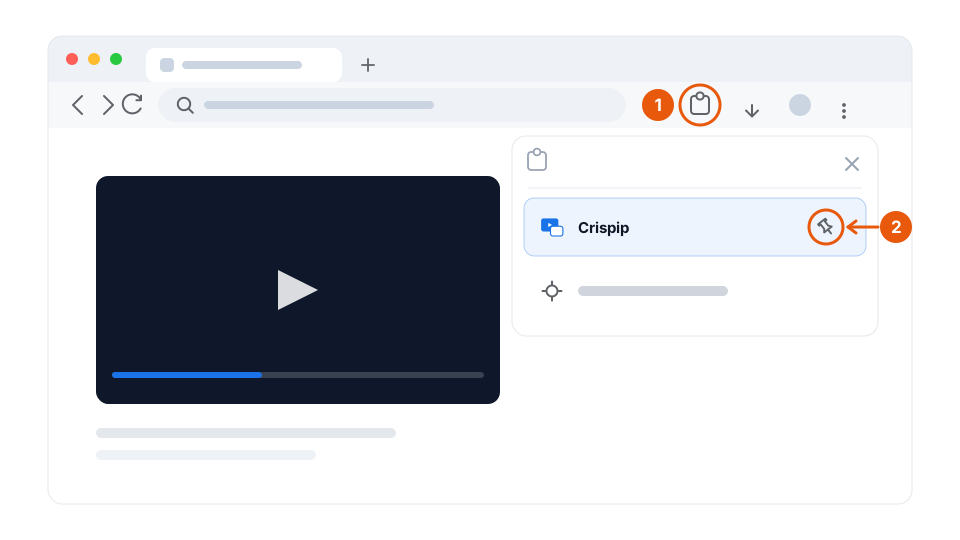
اضغط أيقونة قطعة الأحجية على يمين شريط العنوان في Chrome، ثم اضغط دبوس التثبيت بجوار Crispip. من تلك اللحظة تبقى الأيقونة على شريط الأدوات، على بعد نقرة واحدة، بدل أن تختفي داخل قائمة الإضافات.
-
اضغط الأيقونة في صفحة فيها فيديو
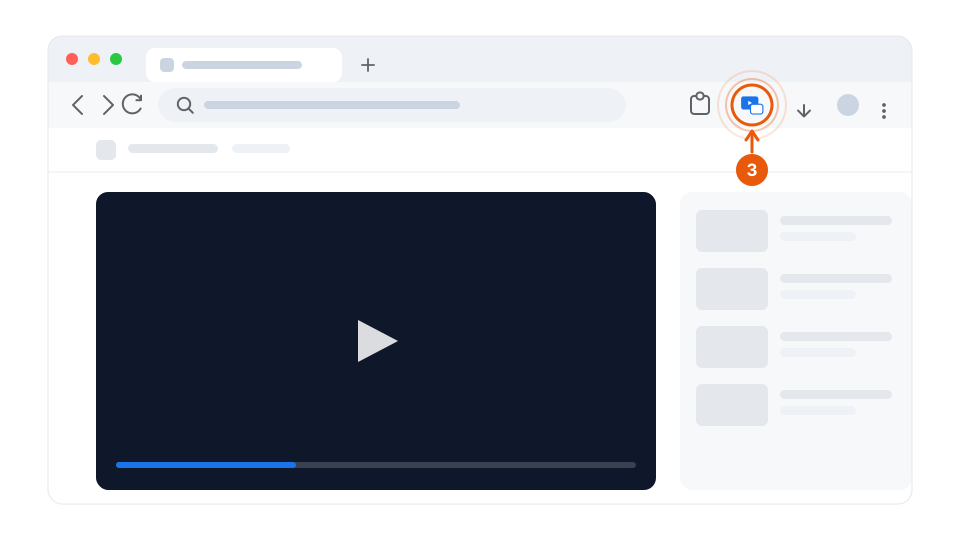
شغّل الفيديو أولًا، ثم اضغط أيقونة Crispip. ينبثق المشغّل في نافذة عائمة تبقى دائمًا في المقدمة. لا شيء يستدعي ضبطه مسبقًا.
-
اسحبها إلى أي مكان، أو املأ بها الشاشة
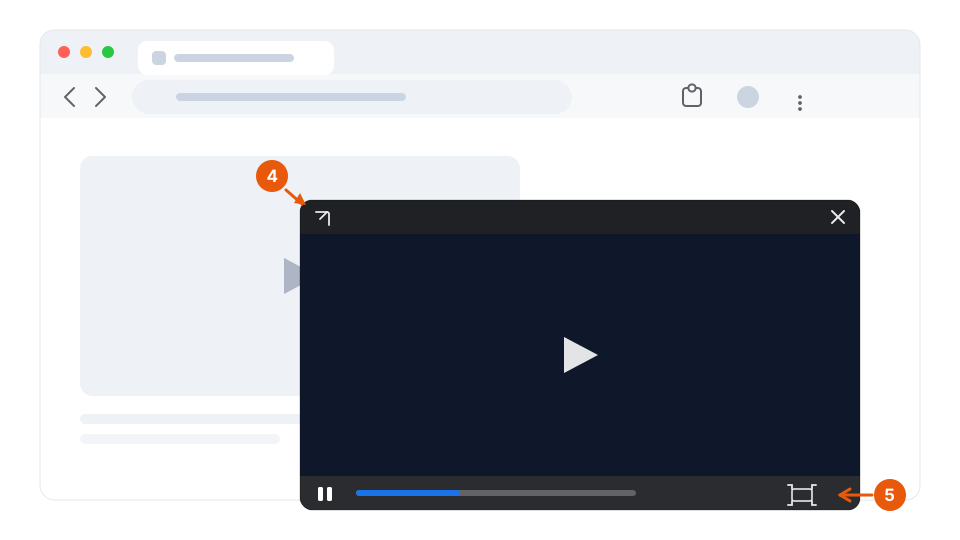
اسحب النافذة من شريطها العلوي إلى أي زاوية من الشاشة. الزر في أسفل اليمين يمدّها على الشاشة بالكامل، والسهم في أعلى اليسار يعيدك إلى التبويب الذي جاء منه الفيديو.
تريد مشاهدة عدة فيديوهات في وقت واحد؟
يجمع وضع الفيديوهات المتعددة كل فيديو تستخرجه في لوحة واحدة، حيث يمكنك تكبير أيٍّ منها، أو إيقافه وإغلاقه واحدًا واحدًا. وهو ضمن الترخيص المدفوع، أما الخطة المجانية فتقدّم صورة داخل صورة لفيديو واحد، إلى الأبد. وهنا أيضًا تجد لقطة الشاشة والتسجيل ووضع السينما.
واجهتك مشكلة؟
التفعيل، وحدود عدد الأجهزة، والاسترداد، وما يحدث بعد الإلغاء — كل ذلك مشروح في الأسئلة الشائعة.