
축하합니다 — Crispip를 찾아내셨네요
두 번 클릭하면 동영상이 독립된 작은 창으로 떠오릅니다. 전체 흐름은 이게 전부입니다.
-
Crispip를 도구 모음에 고정하세요
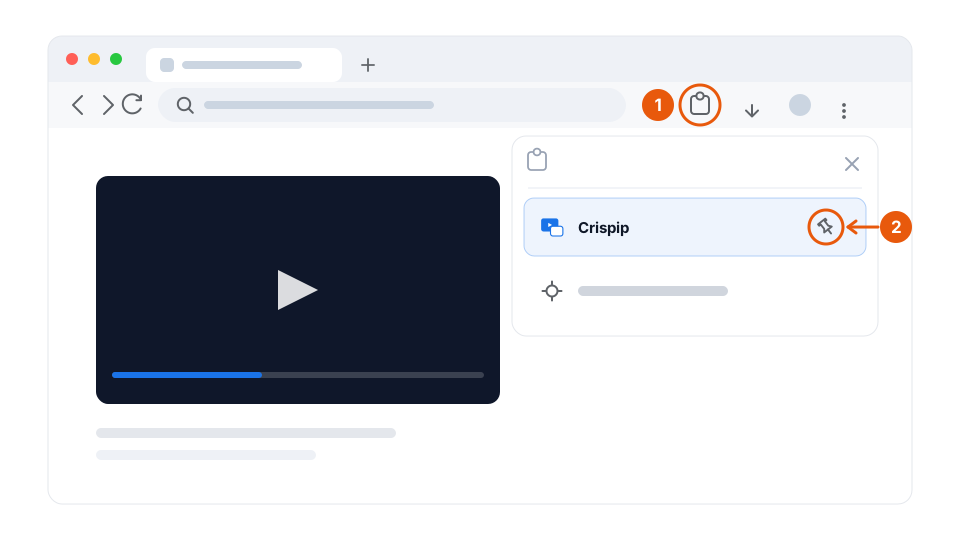
Chrome 주소 표시줄 오른쪽의 퍼즐 조각 아이콘을 클릭한 다음, Crispip 옆의 압정을 클릭하세요. 그러면 아이콘이 도구 모음에 남아 있어, 확장 프로그램 메뉴를 열지 않고도 한 번에 쓸 수 있습니다.
-
동영상이 있는 페이지에서 아이콘을 클릭하세요
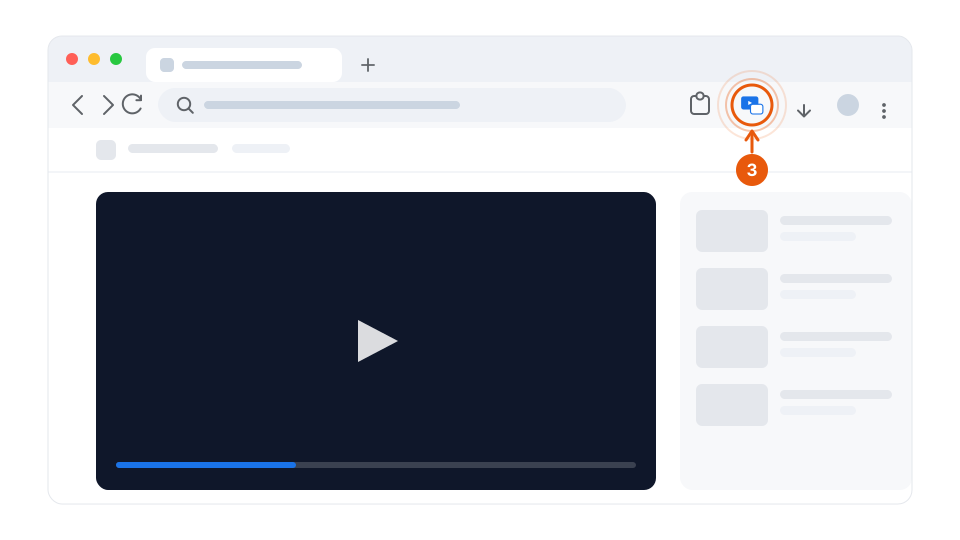
동영상을 재생한 뒤 Crispip 아이콘을 클릭하세요. 플레이어가 항상 위에 떠 있는 작은 창으로 빠져나옵니다. 미리 설정할 것은 없습니다.
-
어디로든 옮기고, 창에 꽉 채우세요
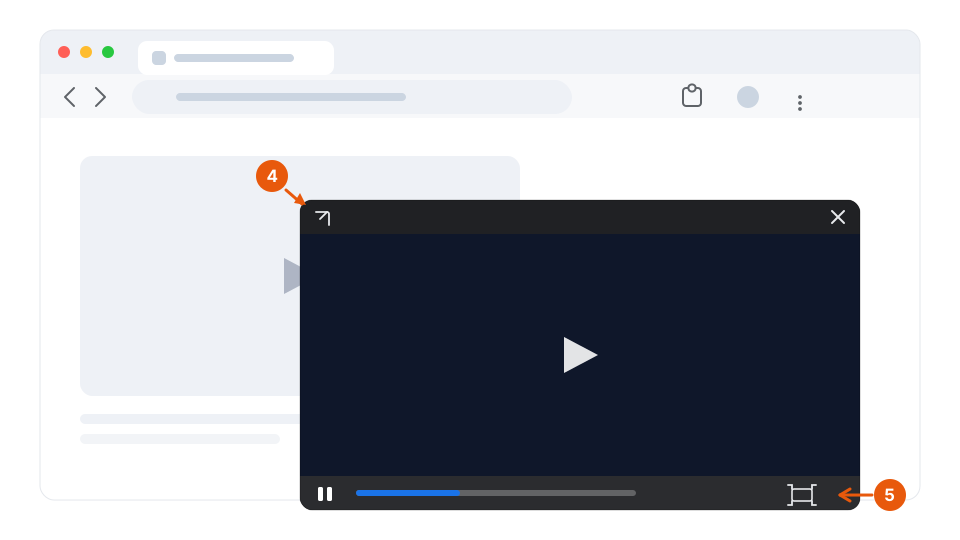
작은 창의 상단 바를 잡으면 화면 어느 모서리로든 옮길 수 있습니다. 오른쪽 아래 버튼은 창에 꽉 채우고, 왼쪽 위 화살표는 동영상이 있던 탭으로 돌아갑니다.
여러 동영상을 한꺼번에 보고 싶다면
멀티 동영상 모드는 꺼내온 동영상을 하나의 패널에 모아 주고, 그중 아무거나 최대화하거나 하나씩 일시정지·닫을 수 있습니다. 유료 라이선스에 포함된 기능이며, 무료 요금제는 단일 동영상 화면 속 화면을 계속 제공합니다. 스크린샷, 녹화, 시네마 모드도 여기에서 사용합니다.
문제가 있으신가요?
활성화, 기기 수 제한, 환불, 그리고 취소하면 어떻게 되는지는 자주 묻는 질문에 정리해 두었습니다.