
Congratulazioni — hai trovato Crispip
Due clic e un video fluttua già in una finestra tutta sua. Ecco tutto il procedimento.
-
Fissa Crispip sulla barra degli strumenti
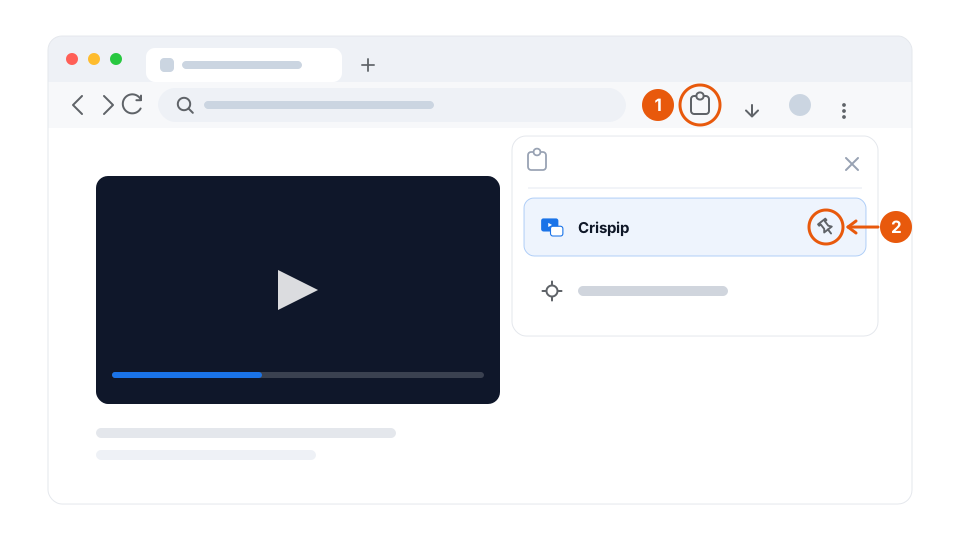
Clicca l'icona del pezzo di puzzle a destra della barra degli indirizzi di Chrome, poi la puntina accanto a Crispip. Da quel momento l'icona resta sulla barra degli strumenti: a un clic di distanza, invece che sepolta nel menu delle estensioni.
-
Clicca l'icona su una pagina con un video
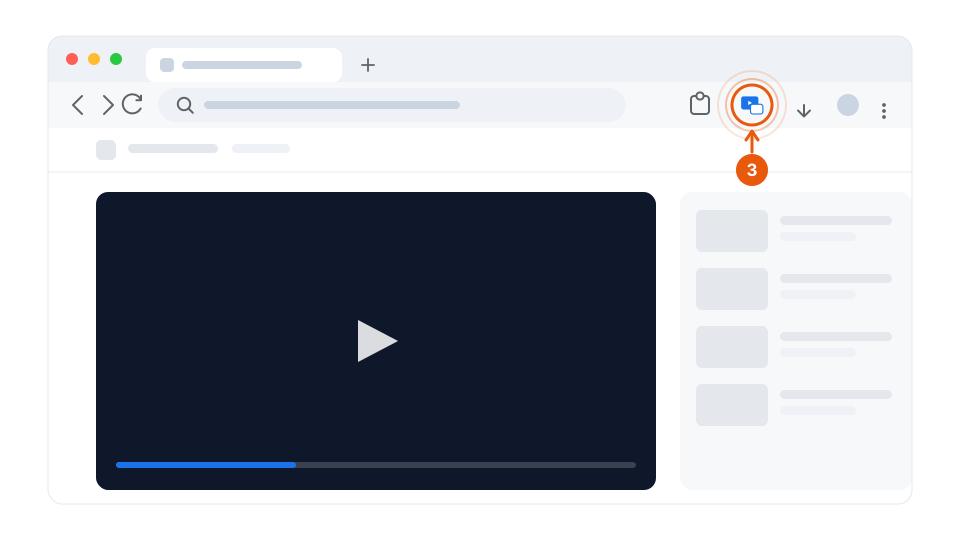
Avvia un video e clicca l'icona di Crispip. Il player uscirà in una finestra flottante che resta in primo piano. Non c'è nulla da configurare prima.
-
Trascinala dove vuoi o riempi lo schermo
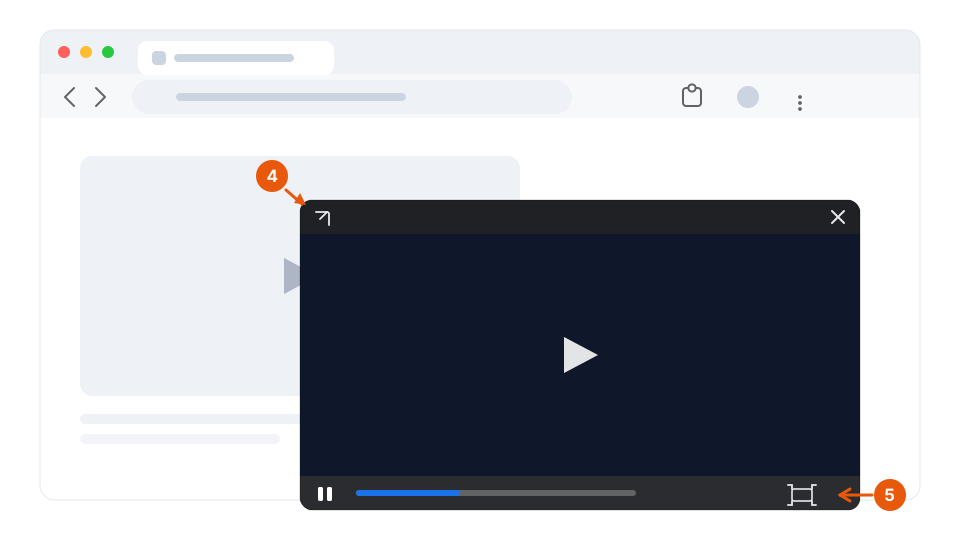
Trascina la finestra dalla barra superiore in qualsiasi angolo dello schermo. Il pulsante in basso a destra la riempie da bordo a bordo; la freccia in alto a sinistra ti riporta alla scheda da cui è arrivato il video.
Vuoi più video insieme?
La modalità multi-video raccoglie tutti i video che estrai in un unico pannello, dove puoi ingrandire quello che vuoi e metterli in pausa o chiuderli uno alla volta. È inclusa nella licenza a pagamento: il piano gratuito fa picture-in-picture con un solo video, per sempre. Qui trovi anche screenshot, registrazione e modalità cinema.
Bloccato su qualcosa?
Attivazione, limiti dei dispositivi, rimborsi e cosa succede quando disdici sono tutte nelle domande frequenti.