
Gratulacje — znalazłeś Crispip
Dwa kliknięcia i film już pływa w swoim własnym oknie. Oto cały proces.
-
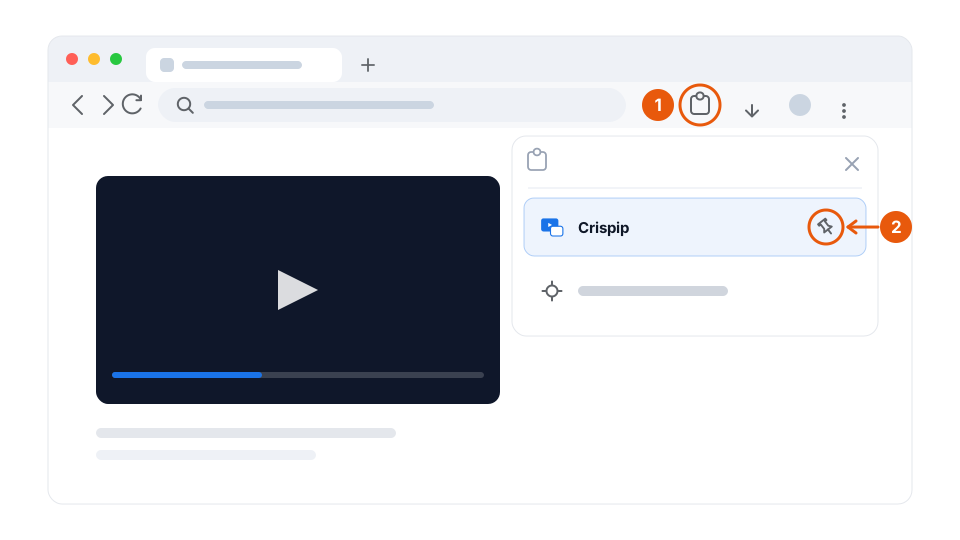
Przypnij Crispip do paska narzędzi
Kliknij ikonę puzzla po prawej stronie paska adresu Chrome’a, a potem pinezkę obok Crispip. Od tej chwili ikona zostaje na pasku narzędzi — o jedno kliknięcie, zamiast zakopana w menu rozszerzeń.
-
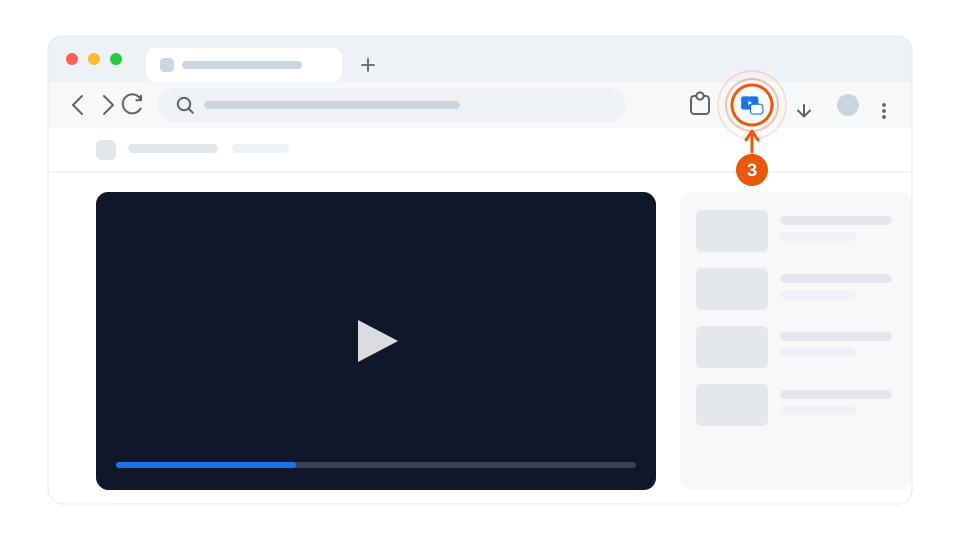
Kliknij ikonę na stronie z filmem
Włącz film, a potem kliknij ikonę Crispip. Odtwarzacz wyskoczy w pływającym oknie, które zostaje na wierzchu. Niczego nie trzeba wcześniej konfigurować.
-
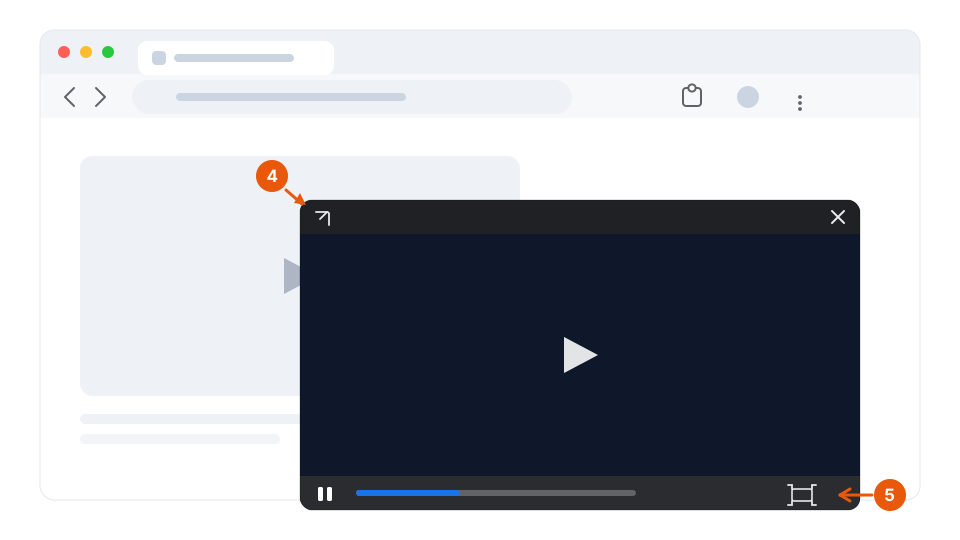
Przeciągnij je gdziekolwiek albo wypełnij nim ekran
Przeciągnij okno za jego górny pasek do dowolnego rogu ekranu. Przycisk w prawym dolnym rogu wypełnia je od krawędzi do krawędzi; strzałka w lewym górnym rogu przenosi Cię z powrotem do karty, z której pochodzi film.
Chcesz kilka filmów naraz?
Tryb wielowideoobrazu zbiera każdy wyciągnięty film w jednym panelu, w którym możesz powiększyć dowolny z nich oraz wstrzymywać i zamykać je pojedynczo. Jest częścią płatnej licencji — plan bezpłatny daje obraz w obrazie dla jednego filmu, na zawsze. Znajdziesz tu też zrzuty, nagrywanie i tryb kinowy.
Utknąłeś na czymś?
Aktywacja, limity urządzeń, zwroty i to, co dzieje się po anulowaniu, opisaliśmy w najczęstszych pytaniach.