
恭喜,Crispip 被你發現了
兩次點擊,影片就會浮成獨立小視窗。下面是完整流程。
-
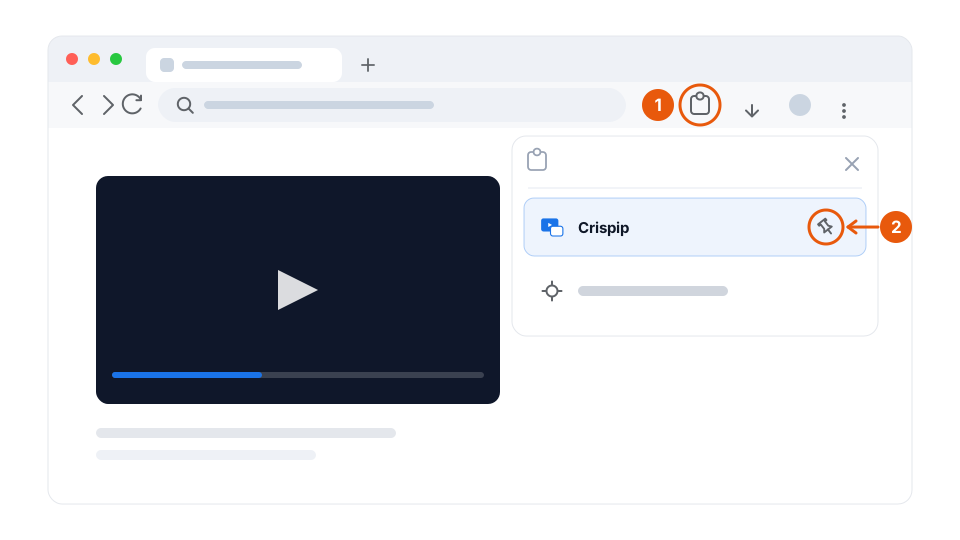
把 Crispip 固定到工具列
點 Chrome 網址列右側的拼圖圖示,再點 Crispip 旁邊的圖釘。之後圖示就常駐在工具列上,點一下就能用,不用每次翻擴充功能選單。
-
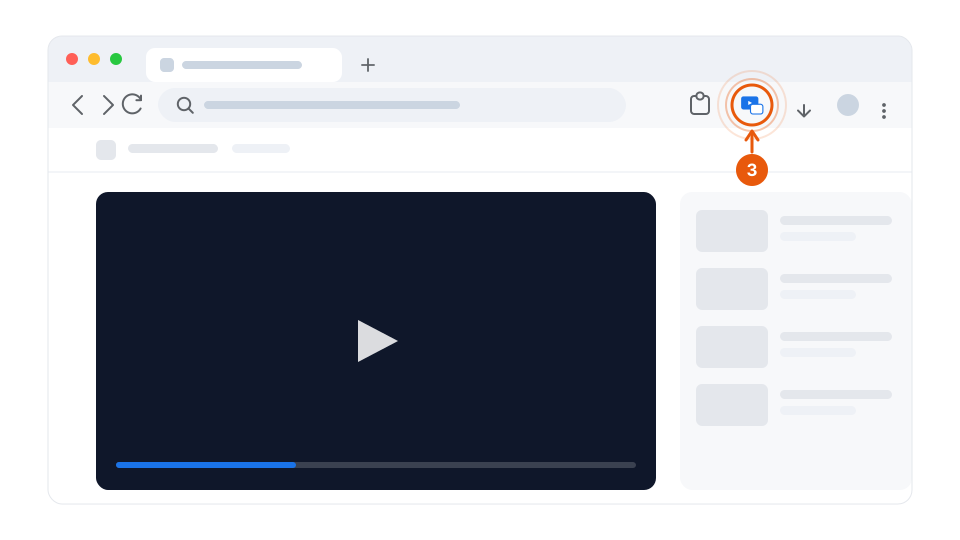
在有影片的頁面上點一下圖示
先讓影片播起來,再點 Crispip 的圖示。播放器會浮成一個永遠置頂的小視窗,不需要事先做任何設定。
-
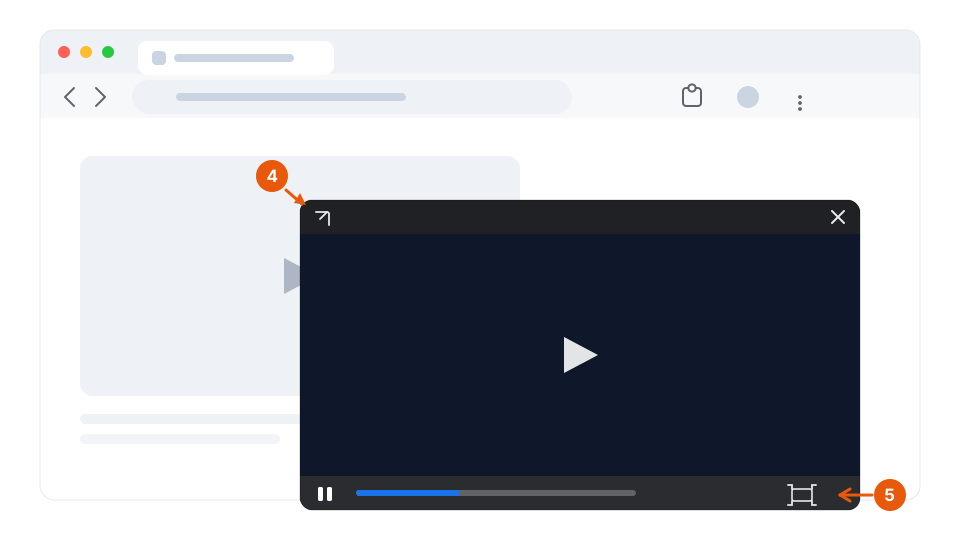
拖到哪裡都行,也可以鋪滿螢幕
按住小視窗頂欄,就能把它拖到螢幕任意角落;右下角的按鈕把它鋪滿整個螢幕,左上角的箭頭帶你回到影片原本所在的分頁。
想同時看多個影片?
多影片模式會把你提取出來的影片收進同一個面板,可以最大化其中任意一個,也可以逐個暫停或關閉。它屬於付費授權;免費版永久提供單影片畫中畫。 截圖、錄影和影院模式也都在這裡。