
Alles eingerichtet — jetzt das Wichtige abdecken
Ein Tastendruck, und der Teil, den du lieber nicht zeigst, ist weg. Hier ist der ganze Ablauf.
-
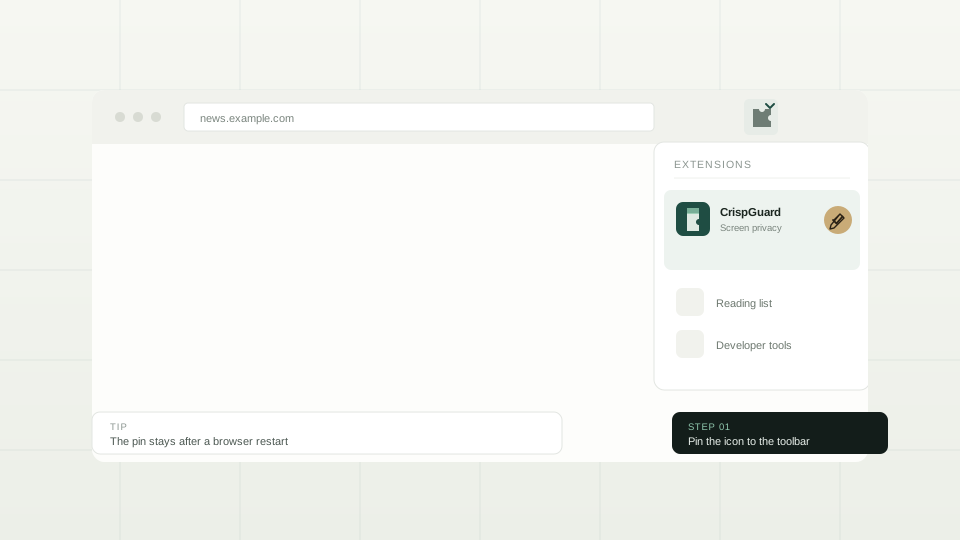
CrispGuard in die Symbolleiste anheften
Klicken Sie auf das Puzzle-Stück-Symbol rechts von Chrome Adressleiste, dann der Stift neben CrispGuard. Das Icon bleibt von da an auf der Symbolleiste – ein Klick entfernt, anstatt im Erweiterungsmenü begraben.
-
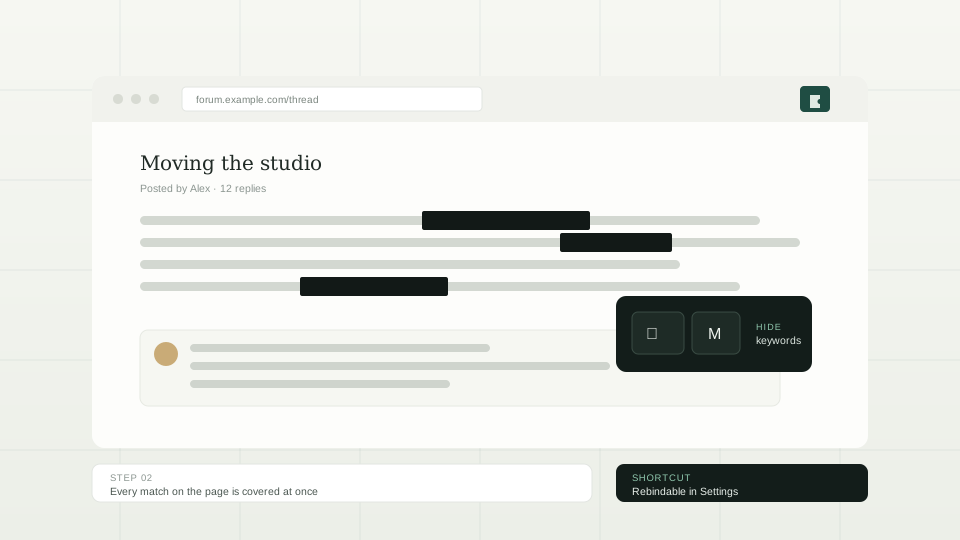
Drücke den Kurzbefehl für das, was du verbergen willst
Keywords, Bilder, Flächen, Spotlight, Unschärfe und der halbtransparente Schleier haben je einen eigenen Kurzbefehl; alle lassen sich im Popup neu belegen (Klick auf das CrispGuard-Symbol). Die Abdeckung erscheint sofort, die Seite selbst wird nicht verändert.
-
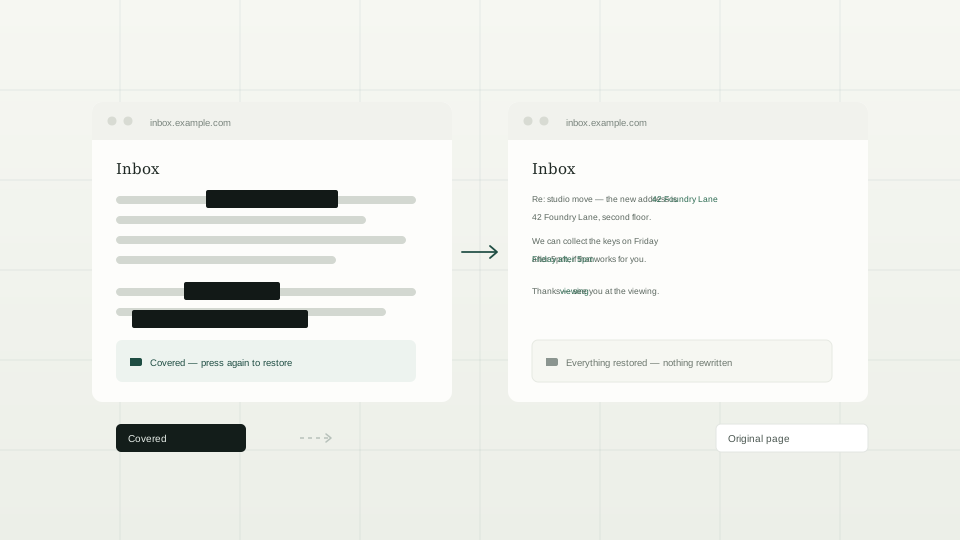
Noch einmal drücken, um wieder aufzudecken
Derselbe Kurzbefehl hebt die Abdeckung wieder auf. Soll das automatisch passieren? Schalte das Popup auf Auto und trage die Domain über das Zahnrad daneben ein — beim nächsten Mal öffnet die Seite schon abgedeckt.
Soll das von allein passieren?
Der kostenlose Plan merkt sich eine Seite. PRO hebt die Grenze auf, ergänzt Ausnahmepfade (damit etwa /admin lesbar bleibt) und schaltet sieben Platzhalter-Stile, eine 6-stellige Seiten-Sperre und den Kamera-Wächter frei.
Was?
Aktivierung, Gerätelimits, Rückerstattungen und was passiert, wenn Sie stornieren, sind alle in den FAQ abgedeckt.