
Tutto pronto — ora copri ciò che conta
Un tasto e la parte che preferiresti non mostrare sparisce. Ecco il flusso completo.
-
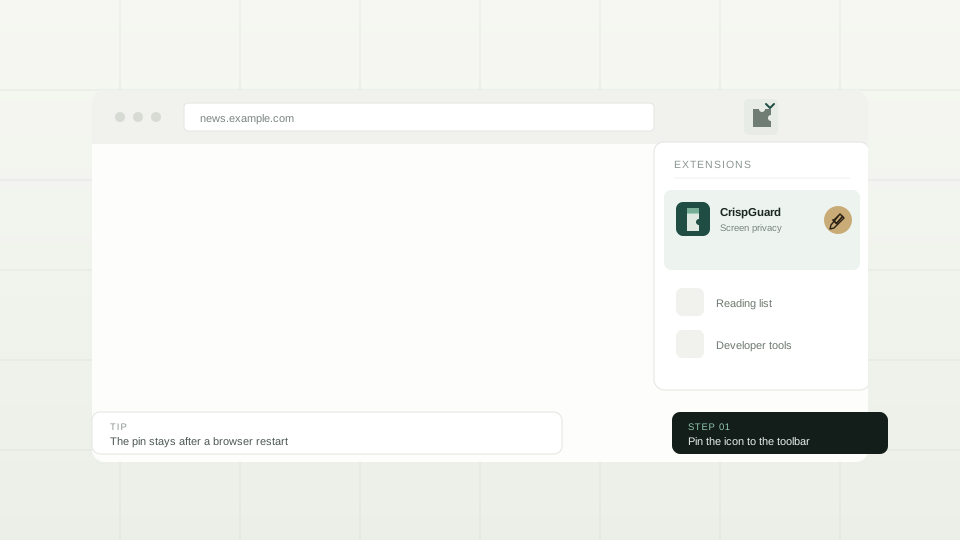
Fissa CrispGuard sulla barra degli strumenti
Fare clic sull'icona del puzzle a destra della barra degli indirizzi di Chrome, quindi il perno accanto a CrispGuard. L'icona rimane sulla barra degli strumenti da allora in poi — un clic di distanza, invece di sepolto nel menu di estensioni.
-
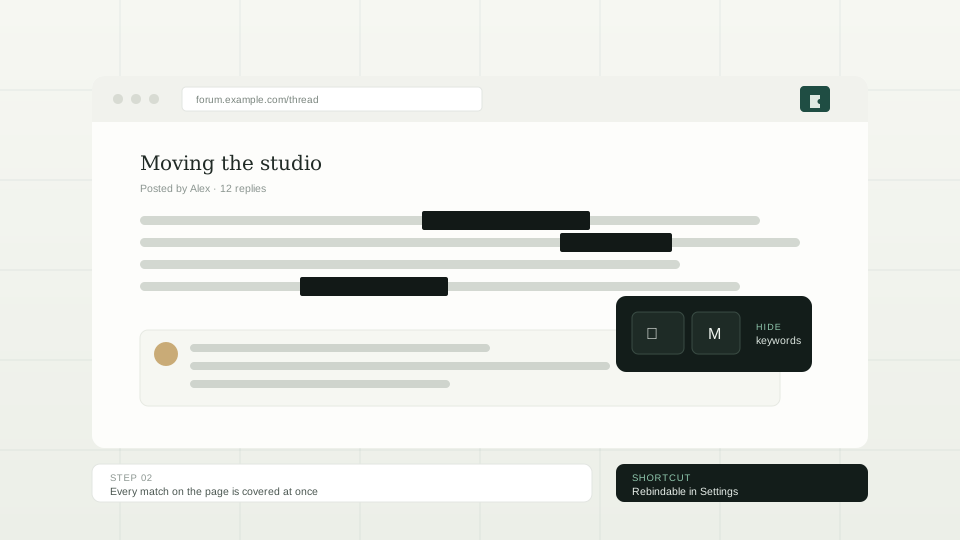
Premi la scorciatoia per ciò che vuoi nascondere
Parole chiave, immagini, aree, spotlight, sfocatura e velo traslucido hanno ciascuno la propria scorciatoia, e tutte si possono riassegnare nel popup (clicca sull'icona di CrispGuard). La copertura appare subito; la pagina non viene modificata.
-
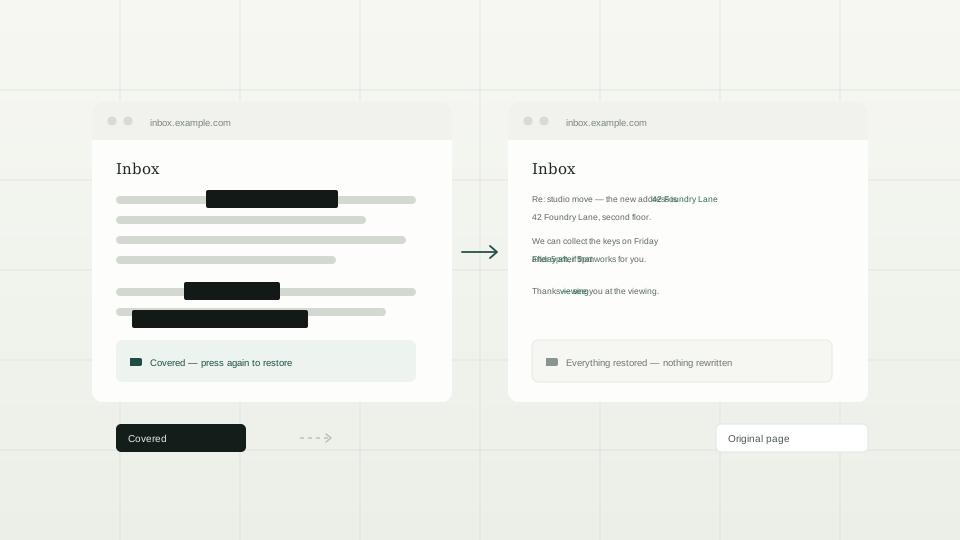
Premila di nuovo per scoprire
La stessa scorciatoia toglie la copertura e ripristina tutto. La vuoi automatica? Metti il popup su Auto e aggiungi il dominio dall'ingranaggio accanto: la prossima volta la pagina si aprirà già coperta.
Vuoi che accada da solo?
Il piano gratuito ricorda un solo sito. PRO toglie il limite, aggiunge percorsi di eccezione (così una sezione come /admin resta leggibile) e sblocca sette stili di segnaposto, il blocco del sito a 6 cifre e la sentinella della fotocamera.
Hai preso qualcosa?
Attivazione, limiti del dispositivo, rimborsi e cosa succede quando si annulla sono tutti coperti nelle FAQ.