
Wszystko gotowe — teraz zasłoń to, co ważne
Jedno naciśnięcie i część, której wolisz nie pokazywać, znika. Oto cały przebieg.
-
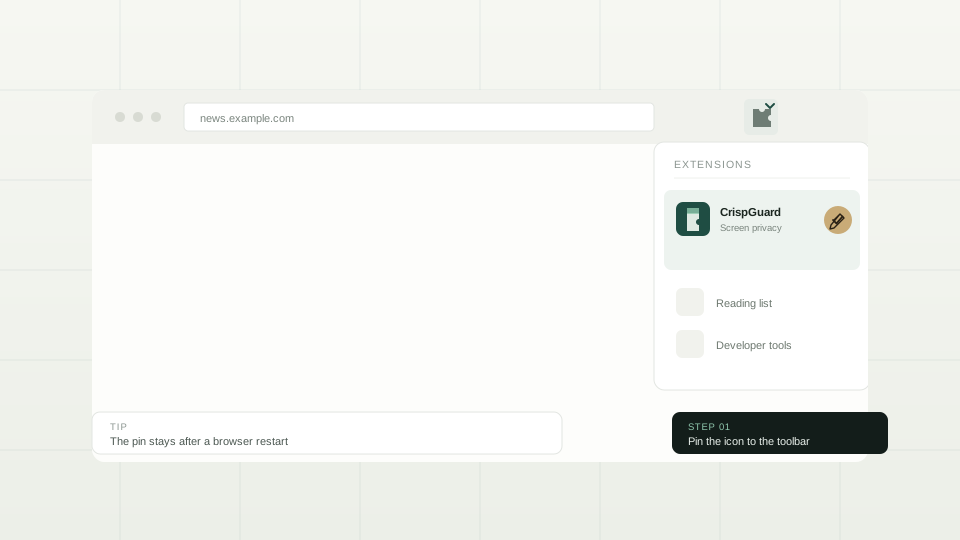
Przypnij CrispGuard do paska narzędzi
Kliknij ikonę puzzle- kawałek po prawej stronie paska adresu Chrome, a następnie pin obok CrispGuard. Ikona pozostaje na pasku narzędzi od tego momentu - jedno kliknięcie dalej, a nie w menu rozszerzeń.
-
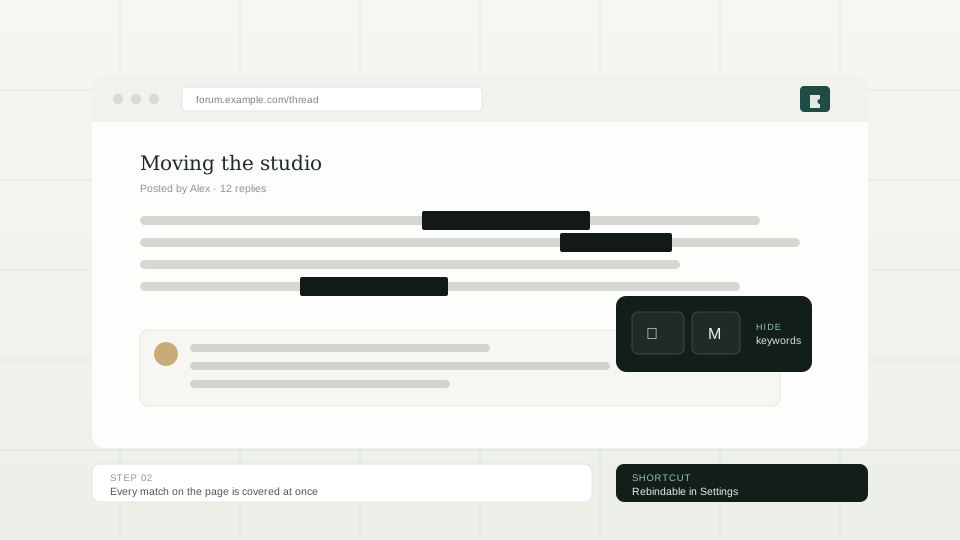
Naciśnij skrót do tego, co chcesz ukryć
Słowa kluczowe, obrazy, obszary, spotlight, rozmycie i przezroczysta zasłona mają własne skróty, a wszystkie można zmienić w oknie rozszerzenia (kliknij ikonę CrispGuard). Osłona pojawia się od razu; strona nie jest zmieniana.
-
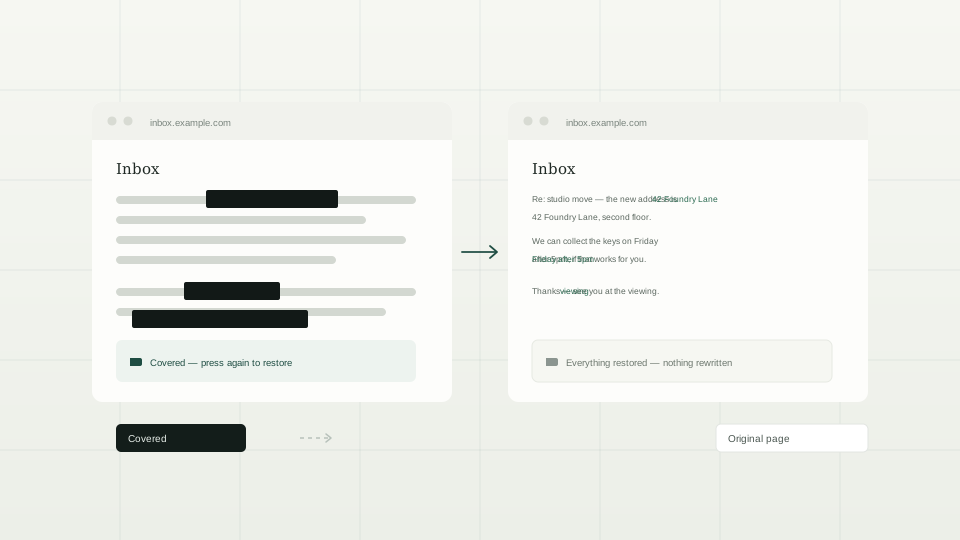
Naciśnij ponownie, aby odkryć
Ten sam skrót zdejmuje osłonę i przywraca wszystko, co zakrywała. Chcesz, żeby działo się to automatycznie? Ustaw okno na Auto i dodaj domenę przy zębatce obok — następnym razem strona otworzy się już zasłonięta.
Chcesz, żeby działo się samo?
Darmowy plan pamięta jedną witrynę. PRO znosi ten limit, dodaje ścieżki wyjątków (żeby np. sekcja /admin pozostała widoczna) i odblokowuje siedem stylów zastępników, 6-cyfrową blokadę witryny i wartownika kamery.
Utknął na czymś?
Aktywacja, ograniczenia urządzeń, zwroty i co się dzieje, gdy anulujesz są objęte FAQ.