
Ya está listo: ahora cubre lo que importa
Una pulsación y desaparece la parte que preferirías no mostrar. Este es el proceso completo.
-
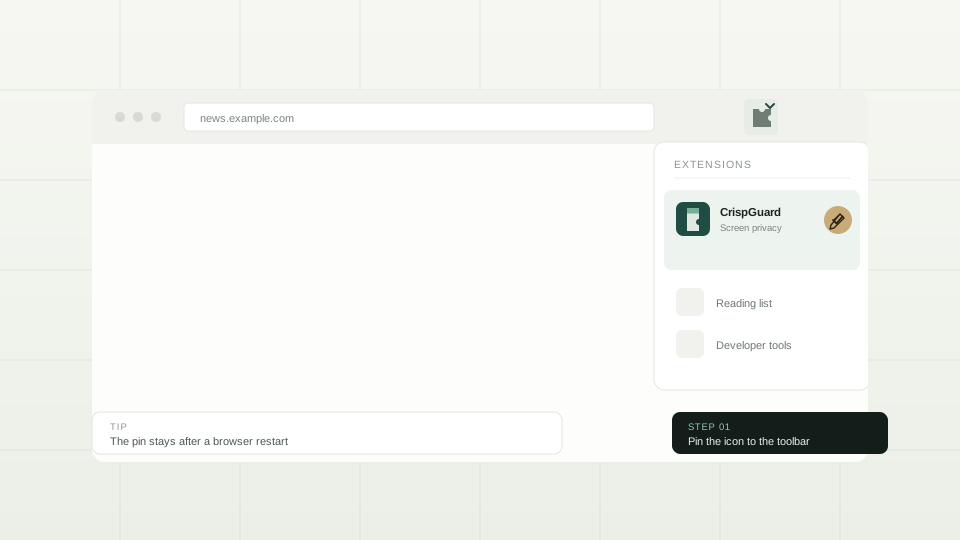
Fija CrispGuard en la barra de herramientas
Haga clic en el icono de la pieza de rompecabezas a la derecha de la barra de dirección de Chrome, luego el pin junto a CrispGuard. El icono se queda en la barra de herramientas a partir de entonces — un clic, en lugar de enterrado en el menú de extensiones.
-
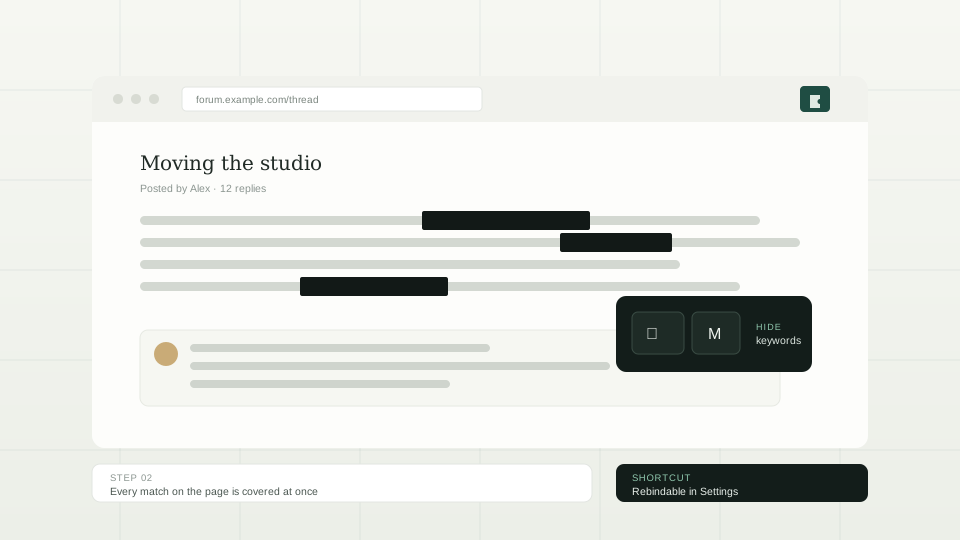
Pulsa el atajo de lo que quieras ocultar
Palabras clave, imágenes, zonas, spotlight, desenfoque y velo translúcido tienen cada uno su atajo, y todos se pueden reasignar en la ventana (haz clic en el icono de CrispGuard). La cobertura aparece al instante; la página no se modifica.
-
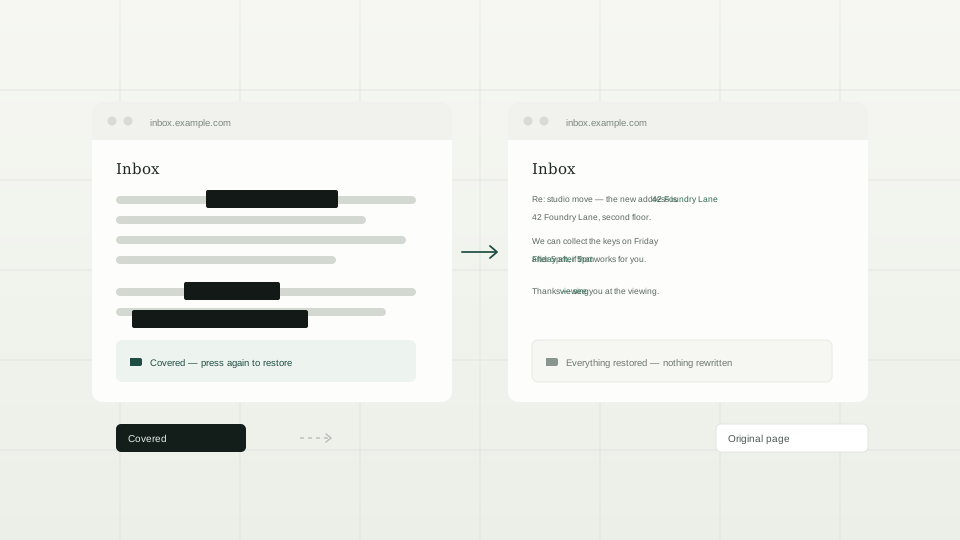
Púlsalo otra vez para descubrir
El mismo atajo retira la cobertura y devuelve todo lo que ocultaba. ¿Quieres que sea automático? Pon la ventana en Auto y añade el dominio con el engranaje de al lado: la próxima vez la página se abrirá ya cubierta.
¿Quieres que ocurra solo?
El plan gratuito recuerda un solo sitio. PRO quita ese límite, añade rutas de excepción (para que una sección como /admin siga visible) y desbloquea siete estilos de marcador, un bloqueo de sitio de 6 dígitos y el centinela de cámara.
¿Atascado en algo?
Activación, límites de dispositivo, reembolsos, y lo que sucede cuando cancelas están cubiertos en el FAQ.