
準備完了 — あとは大事なところを覆うだけ
キーひとつで、見せたくない部分が消えます。流れは次のとおりです。
-
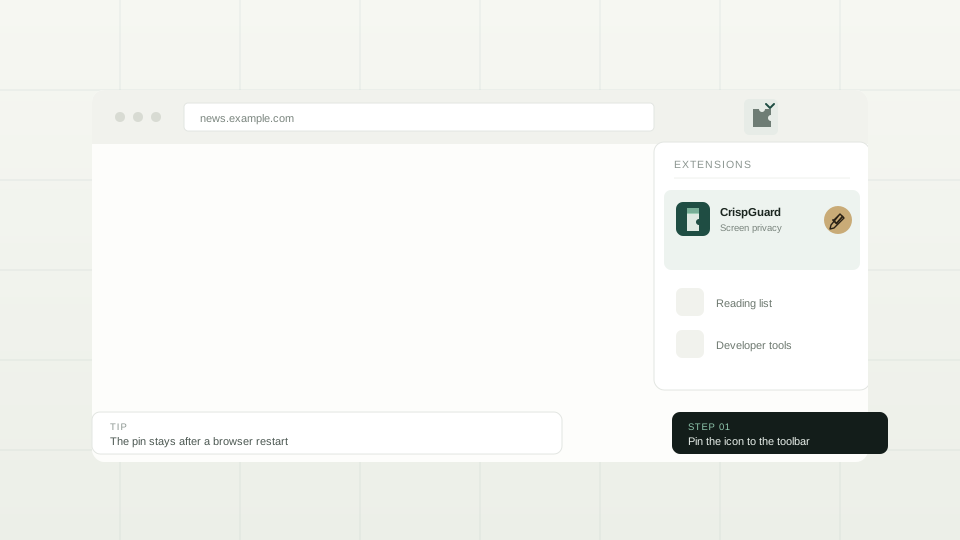
CrispGuard をツールバーに固定する
Chrome のアドレスバーの右にあるパズルのアイコンをクリックし、CrispGuard の横にあるピンをクリックします。 アイコンは、ツールバーをオンにします。 ボタンをクリックし、拡張子メニューに埋め込まれるのではなく、クリックします.
-
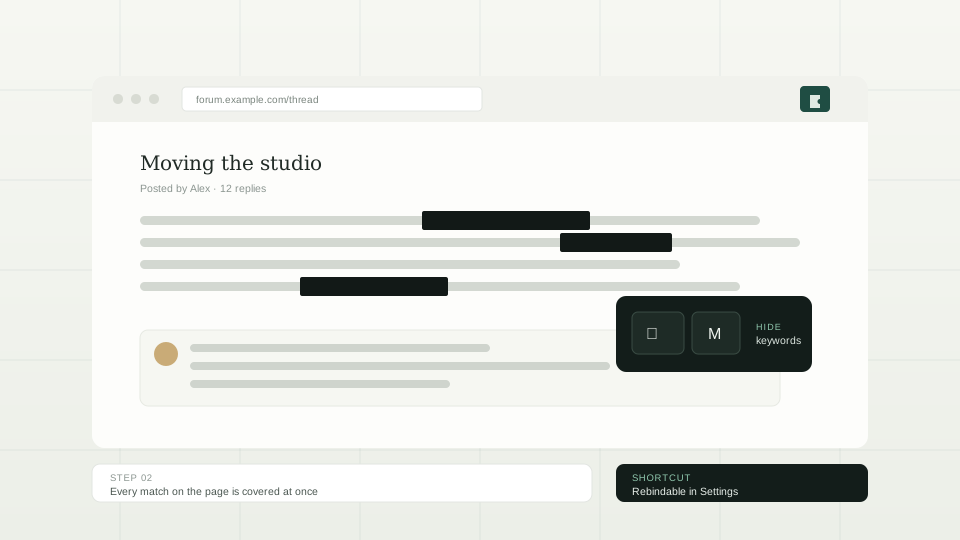
隠したいもののショートカットを押す
キーワード、画像、領域、スポットライト、ぼかし、半透明のヴェールにはそれぞれ専用のショートカットがあり、ポップアップ(CrispGuard のアイコンをクリック)で自由に変更できます。覆いはすぐに表示され、ページ自体は書き換えられません。
-
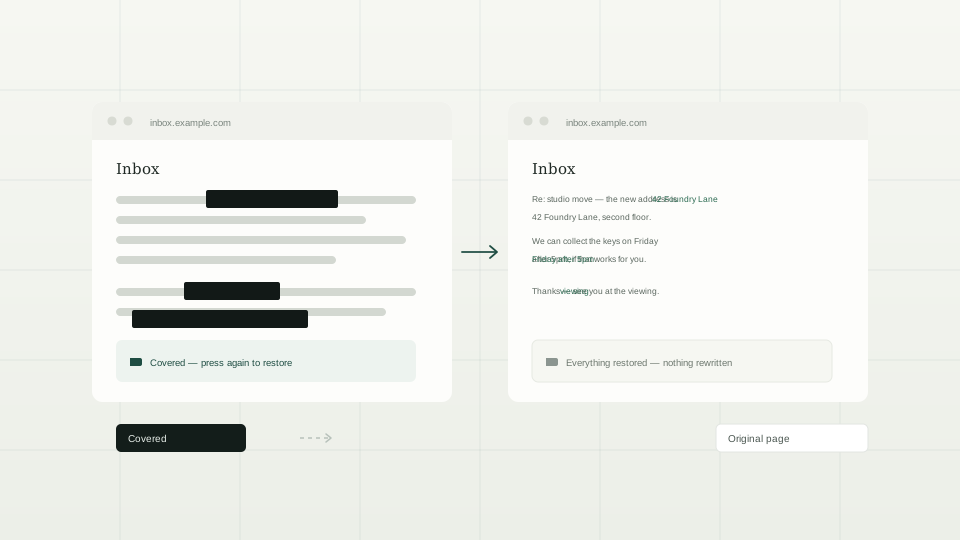
もう一度押すと元に戻る
同じショートカットで覆いが外れ、隠していたものが元に戻ります。自動で覆いたい場合は、ポップアップを Auto にして、隣の歯車からドメインを登録してください。次回からは開いた時点で覆われた状態になります。
自動でやってほしい?
無料プランは 1 サイトだけ記憶します。PRO はその上限をなくし、例外パス(/admin などは表示したまま)を追加して、7 種類のプレースホルダー、6 桁のサイトロック、カメラの見張り番を解放します。