
Всё готово — теперь закройте то, что важно
Одно нажатие — и то, что вы не хотите показывать, исчезает. Вот как всё устроено.
-
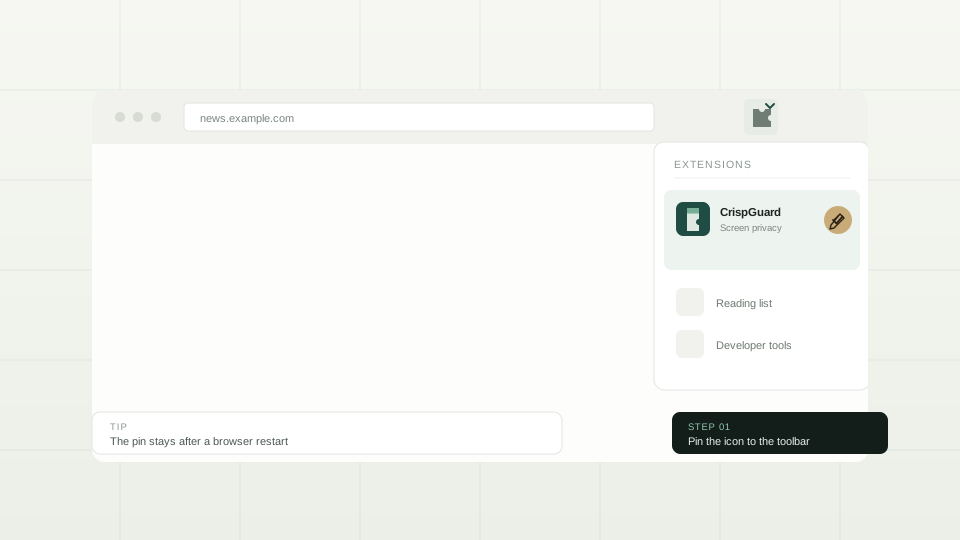
Закрепите CrispGuard на панели
Нажмите значок головоломки справа от адресной строки Chrome, а затем значок рядом с CrispGuard. Иконка остается на панели инструментов с этого момента — на один клик, а не похоронена в меню расширений.
-
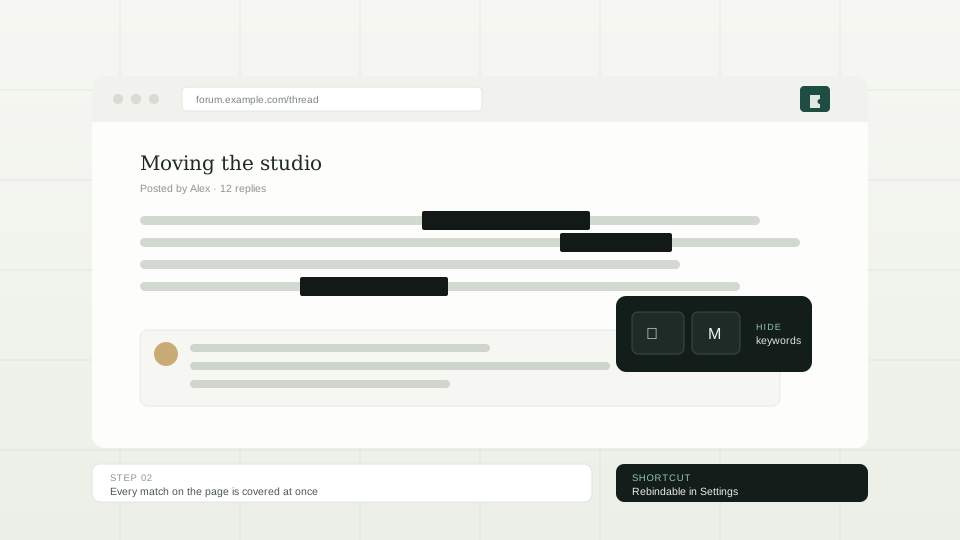
Нажмите сочетание для того, что нужно скрыть
Для ключевых слов, изображений, участков, прожектора, размытия и полупрозрачной пелены есть свои сочетания клавиш, и все их можно переназначить в окне расширения (нажмите значок CrispGuard). Закрытие появляется сразу, сама страница не меняется.
-
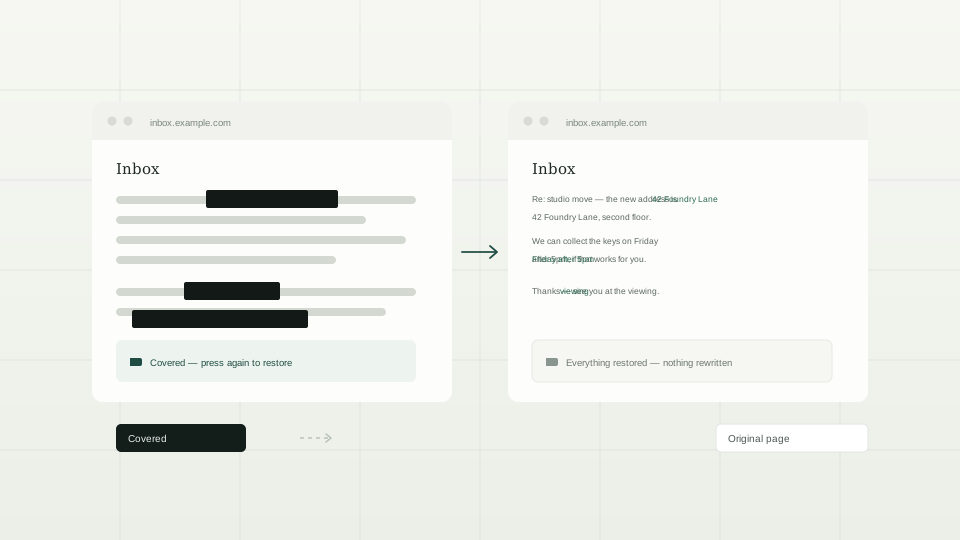
Нажмите ещё раз, чтобы открыть
То же сочетание снимает закрытие и возвращает всё скрытое. Хотите автоматически? Переключите окно в Auto и добавьте домен через шестерёнку рядом — в следующий раз страница откроется уже закрытой.
Хотите, чтобы это происходило само?
Бесплатный план запоминает один сайт. PRO снимает это ограничение, добавляет исключения (например, раздел /admin остаётся видимым) и открывает семь стилей заглушек, 6-значную блокировку сайта и сторожа камеры.
Застрял на чем-то?
Активация, лимиты устройств, возврат средств и то, что происходит, когда вы отменяете, - все это включено в FAQ.