
装好了——现在遮住要紧的部分
一次按键,不想让人看见的部分就消失了。下面是完整流程。
-
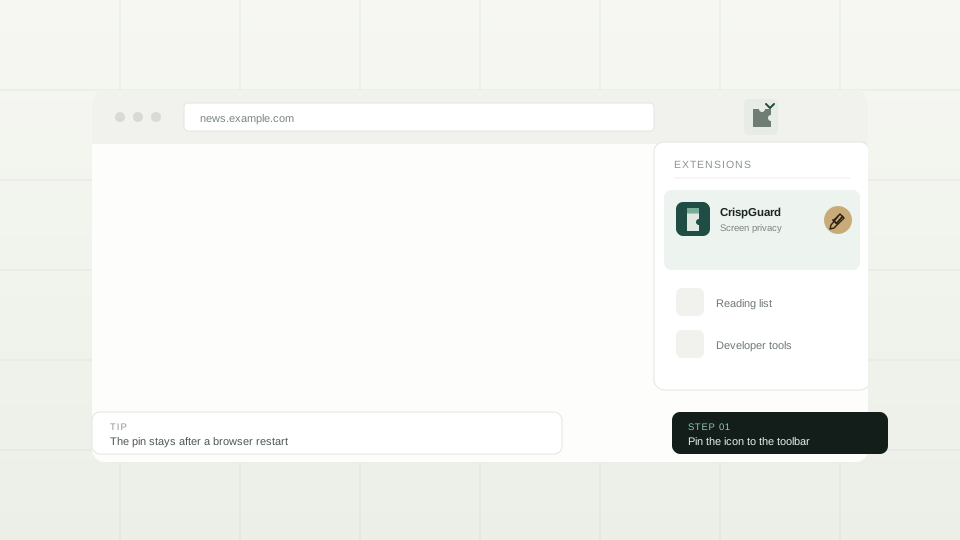
把 CrispGuard 固定到工具栏
点 Chrome 地址栏右侧的拼图图标,再点 CrispGuard 旁边的图钉。此后图标会一直留在工具栏上——一按就到,不再埋在扩展菜单里。
-
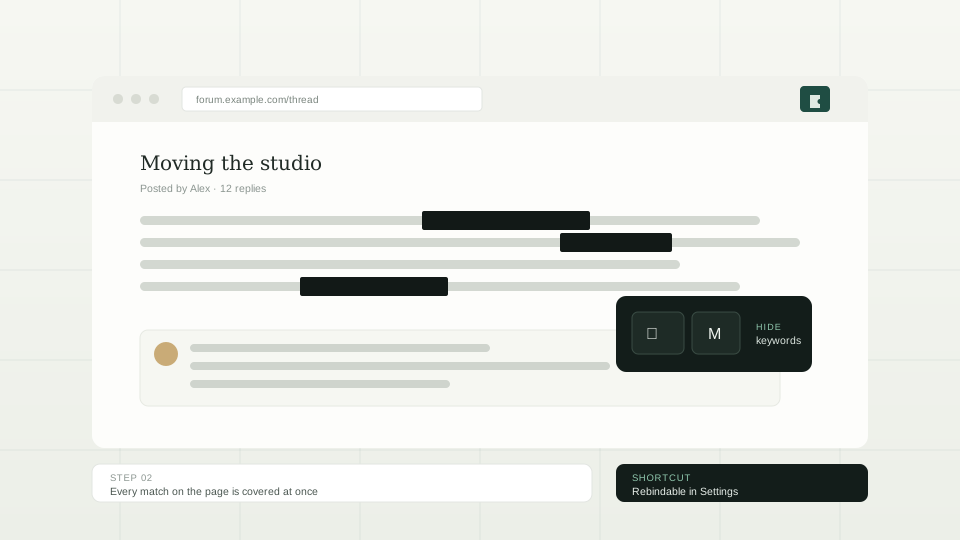
按下想遮住什么的快捷键
关键字、图片、区域、聚光、模糊和透光纱罩各有自己的快捷键,都能在弹窗里改(点 CrispGuard 图标打开)。遮挡立即出现,页面本身不被改写。
-
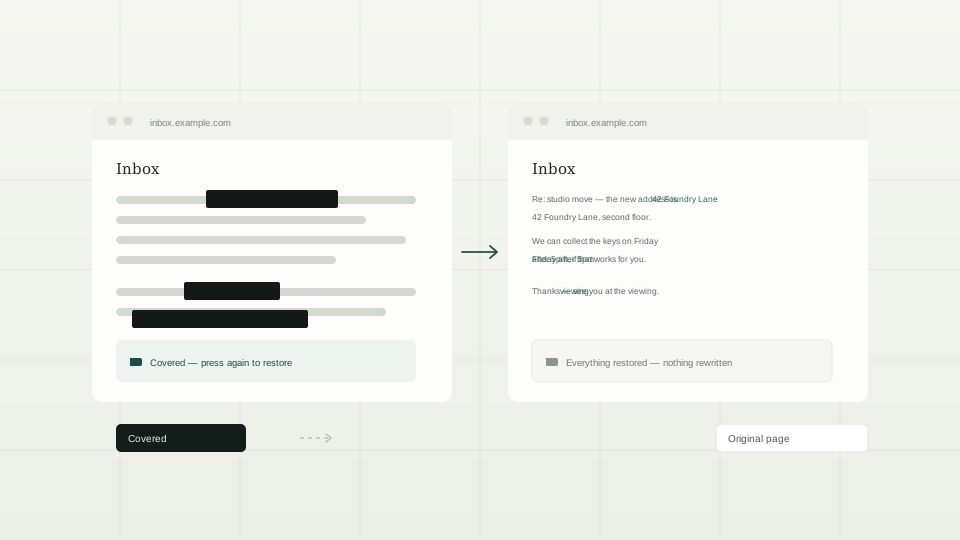
再按一次就恢复
同一个快捷键会撤掉遮挡,把遮住的内容还原。想让它自动发生?把弹窗切到 Auto,点旁边的齿轮加上域名,下次打开这个页面时就已是遮好的状态。
想让它自动发生?
免费版只记得住 1 个站点。PRO 取消这个上限,还支持例外路径(比如让 /admin 这一段保持可见),并解锁七种占位图样式、6 位网站锁和摄像头塔防。